您好,欢迎访问山东麦格世家智能科技有限公司官网!

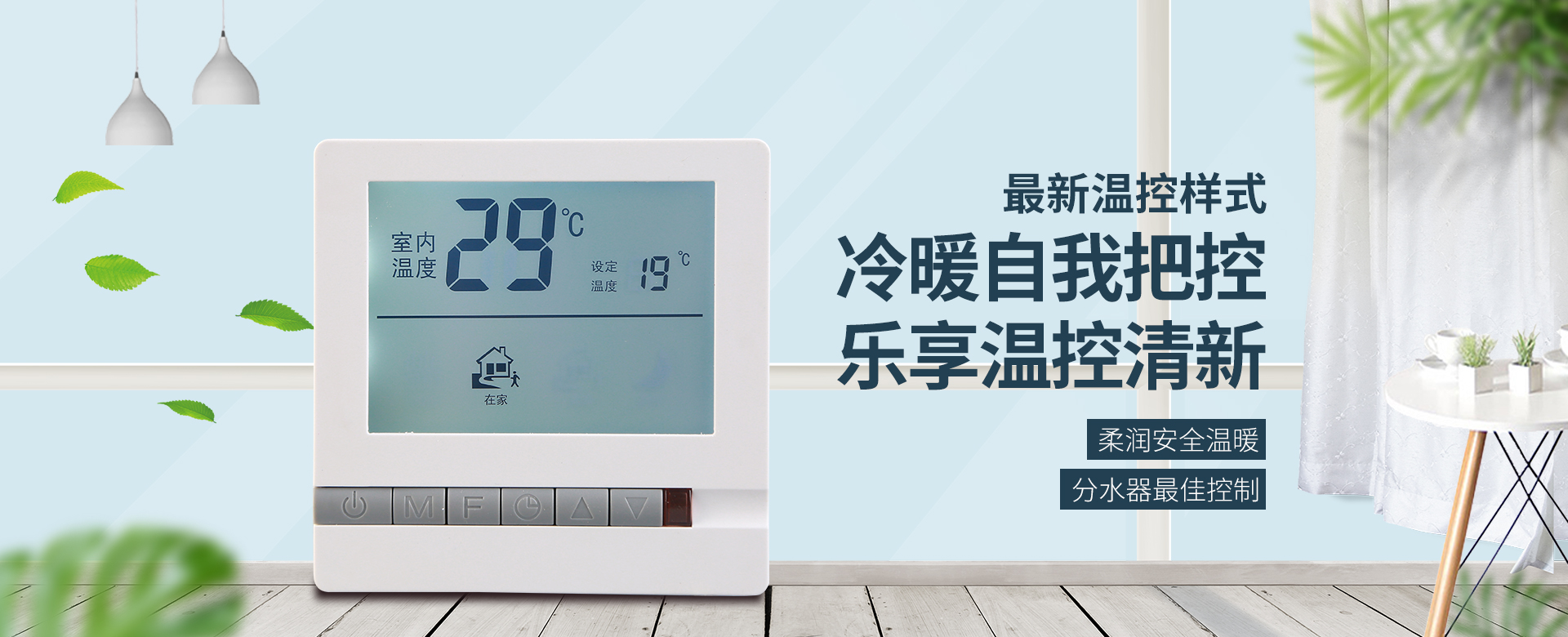
很多业主在水电交底阶段就做好地暖盘管,却在温控器安装这一步卡了壳。尤其是当你买了一个支持米家或涂鸦的智能温控器,翻遍安装视频却发现只讲了接线和固定螺丝,没人告诉你“怎么让它跟家里传感器联动”或“怎么在HomeKit里设自动化”。我见过太多案例:温控器装上了,App也连上了,但场景联动从来没跑通过。
问题不在于温控器本身,而在于安装视频只解决了“物理连接”,没解决“逻辑连接”。作为暖通与智能家居的交叉领域,入户线的零火地、分集水器的热电阀、室温传感器的位置、甚至弱电箱里的小米多模网关,任何一个环节错位,都会让联动失效。今天这篇,我就把从安装到联动的完整逻辑拆开讲。
所有智能联动的起点,是温控器能正常供电并能控制分集水器上的执行器。水温控器通常需要220V强电供电(零火线),同时通过两线或三线与热电阀连接。以我常用的米家生态Aqara S1温控器为例,它的输出端额定负载是5A/250V,适配绝大多数电热执行器(如丹佛斯RA2000或曼瑞德)。
安装视频里常忽略一个关键参数:执行器的工作电流。如果执行器是常闭型(断电关闭),温控器在断电时直接关闭阀门,这对于水地暖系统是安全的。但有些工程用常开型(断电开启),温控器断电阀门反而会全开,导致超温或误加热。所以安装前先确认执行器类型,并在温控器接线时标注好常开/常闭跳线。
另外,弱电线路的走线也要提前规划。如果温控器需要连接无线网关,建议在86盒内预留零线。很多老房改造只有火线和控制线,这会导致温控器只能通过电池供电,而电池供电的Zigbee温控器每3-6个月换一次电池,频繁弱信号断连,场景联动就会变成摆设。
支持米家的水地暖温控器,目前主流方案是Aqara S1或绿米H1。安装视频会告诉你“下载米家App—添加设备—配对网关”,但不会告诉你——如果不绑定小米多模网关2(型号ZNDMWG02LM),温控器根本连不上米家。
实际的米家联动逻辑分三层:
第一层是“基本温控”:在App里设置目标温度、时钟编程(比如工作日白天离家模式,夜间回水温度降低至16℃)。这部分安装视频通常能覆盖。
第二层是“触发式联动”:例如配合小米人体传感器2(型号RTCGQ01LM),当传感器检测到无人移动超过30分钟,自动将温控器切换至离家模式(温度设15℃,关闭阀门)。这个场景需要在米家App里创建自动化:条件选“人体传感器-无人移动30分钟”,动作选“温控器-设置模式为离家”。
第三层是“环境联动”:比如配合小米温湿度计3(型号LYWSD03MMC),当你把温湿度计放在远离温控器的房间(比如卧室远端),以温湿度计的读数为基准来控制阀门。这需要温控器支持“外置探头”模式,Aqara S1可以通过Zigbee协议读取其他传感器数据,但前提是温控器和传感器都绑定在同一网关下。
一个真实案例:上海一个120㎡平层,分集水器在厨房,温控器安装在客厅。用户希望主卧温度达到23℃后自动关闭主卧回路阀门。我们利用一个米家蓝牙温湿度计放在主卧,通过米家App创建自动化:当温湿度计温度≥23℃时,将温控器的主卧回路电磁阀关闭。但这里有个坑:普通家用温控器通常只有一路总控输出,无法单独控制每个回路。解决方案是改用多路温控器(如Aqara H1支持6路独立控制),或者在分集水器上加装智能执行器(如丹佛斯Icon Master),每个执行器独立接入米家。
涂鸦生态的优势在于兼容性。市面上大量公模水地暖温控器都内置涂鸦WiFi模组(如TCRV-01、TUYA-WC2),安装视频通常直接演示“扫码配网—涂鸦App绑定”。但涂鸦的联动依赖“涂鸦智能”App里的场景功能。
涂鸦联动的核心是“条件-动作”模式。例如:
条件:涂鸦门窗传感器(型号TS0201)检测到窗户打开。
动作:温控器关闭阀门并切换至防冻模式(5℃)。
这个场景在涂鸦App里创建很简单,但要注意——涂鸦温控器的“防冻模式”需要硬件支持。低端温控器没有防冻逻辑,App里设了5℃,实际继电器依然会按设定温度通断。所以买涂鸦温控器时,要确认说明书里明确写了“防冻模式优先级高于定时模式”。
涂鸦还有一个优势:通过涂鸦网关(如涂鸦Zigbee网关GW01)可以接入Apple HomeKit,但稳定性不如原生HomeKit设备。我测试过涂鸦温控器通过Homebridge转接HomeKit,响应延迟在1-3秒,勉强可用。如果追求低延迟,建议直接选支持Matter协议的温控器,涂鸦最新固件已支持Matter over WiFi,但需要温控器硬件版本在V2.0以上。
苹果HomeKit用户对场景联动的要求最高。原生支持HomeKit的水地暖温控器很少,目前只有霍尼韦尔RCH361WF(需加装HomeKit网关)和Aqara H1(通过Matter桥接)。但安装视频通常只教你“扫描HomeKit代码”,不会告诉你HomeKit联动的核心是“房间与区域”的映射。
在Home App里,你需要将温控器分配到具体的房间(比如“客厅”),然后创建自动化:
“当最后一个家庭成员离开家时,将客厅温控器切换至离家模式”。这个自动化需要配合HomeKit的家庭中枢(Apple TV或HomePod mini)。如果中枢离线,所有自动化都失效。
更进阶的联动:利用HomeKit的“动作”功能。比如你有一个HomeKit兼容的门锁(如August Wi-Fi Smart Lock),当门锁从外部解锁且时间在晚上9点后,HomeKit自动将温控器设置为“睡眠模式”(18℃)。这个场景的创建路径:家庭App—自动化—有人到达时—选择门锁—“当任何人解锁时”—选择温控器—设置模式。但注意,门锁的“解锁”动作在HomeKit里属于“安全事件”,需要你提前在家庭App里授权温控器接收安全通知。
另外,HomeKit的温度传感器精度直接影响联动效果。我实测过Aqara温湿度传感器在HomeKit里的温度波动±0.3℃,而HomePod mini内置的温度传感器误差可达±1℃。所以建议在关键区域(如卧室、婴儿房)额外放置一个Aqara传感器,并以它的读数为基准在HomeKit里设置条件,而不是直接用温控器内置探头的数据。
第一个坑:温控器位置选错。安装视频通常建议装在玄关或客厅中心墙面,但如果你计划用外置传感器联动,温控器本身的位置不重要。但如果你不用外置传感器,温控器内置探头会直接测量其附近温度。我见过一个案例,温控器装在厨房吊柜下方,旁边就是冰箱散热口,导致检测温度比室温高3℃,地暖系统频繁误关。正确做法:距地面1.2-1.5米,远离门窗和热源(暖气片、冰箱、烤箱)。
第二个坑:零线缺失。很多老房温控器位置只有火线,安装视频里会说“可以用单火版温控器”。但单火版温控器在低功率时容易产生“鬼火”闪烁(LED指示灯微亮),且无法给Zigbee模块稳定供电。如果你要接入米家或涂鸦,必须拉零线。一个小技巧:如果86盒内没有零线,可以从最近的插座引一根零线过来(但要确保同一回路)。
第三个坑:网关摆放位置。Zigbee温控器的信号穿透力有限。一个两层别墅,网关放在一楼弱电箱,二楼温控器经常掉线。解决方案:使用小米多模网关2,它同时支持Zigbee和蓝牙,且可以放在二楼中间位置。如果预算允许,每个楼层放一个网关,通过米家App创建“网关-温控器”的绑定关系。
以下是我为一位客户做的具体配置案例,你可以直接套用:
设备清单:Aqara S1温控器(支持米家)、小米人体传感器2、小米温湿度计3、小米多模网关2。
场景一(离家模式):当人体传感器检测到无人移动超过30分钟,且时间在工作日9:00-18:00,温控器切换至离家模式(目标温度14℃,关闭全部阀门)。这里注意,离家模式的温度不宜低于10℃,否则回水管可能结冰。
场景二(起床模式):每天早晨6:30,温控器从睡眠模式(16℃)切换到起床模式(22℃),同时配合米家智能灯自动亮起。这个场景需要温控器支持“定时编程”,Aqara S1可以设置6个时段,足够覆盖起床、离家、回家、睡眠。
场景三(联动加湿器):当温湿度计检测到湿度低于40%,自动开启米家加湿器(设定目标湿度50%)。这个场景不直接控制地暖,但能避免地暖开启后空气过于干燥导致体感不适。
参数建议:水地暖的升温速度慢(通常1-2℃/小时),所以起床模式需要在预期起床时间前1小时启动。比如你7点起床,温控器应在6点开始加热。这个延时在米家App里可以设置“延迟执行”,但更推荐利用温控器自带的“预加热”功能,Aqara S1支持在设定时间前自动计算预热时长。
装完温控器并完成联动配置后,别急着收工。用以下方法验证:
第一步:手动测试。在米家App里手动切换温控器模式(制冷→制热→离家),观察分集水器上的执行器是否在3秒内动作(常闭型执行器通电开启,断电关闭)。
第二步:联动测试。用手捏住人体传感器模拟无人,看温控器是否在设定时间内切到离家模式。如果超过5分钟没反应,检查网关信号强度(米家App里可以看信号RSSI值,低于-80dBm建议加中继)。
第三步:温度阶梯测试。将温控器目标温度从20℃调到25℃,用红外测温枪测量分集水器供水管温度,应在5分钟内开始上升。如果供水温度无变化,检查热电阀是否卡死(手动旋转阀门顶部的六角螺母,听是否有“咔哒”声)。
第四步:HomeKit响应测试。用Siri喊“把客厅温度设到22℃”,看温控器是否在1秒内响应。如果延迟超过2秒,可能是HomePod mini信号干扰,尝试将HomePod和温控器放在同一房间。
最后说一句:所有智能联动的前提是温控器本身质量过关。市面上一百多元的WiFi温控器,继电器触点容量往往虚标,实测带载2路热电阀就过热保护。如果你家分集水器有6个回路以上,建议选额定电流≥3A的型号(比如Aqara H1单路电流5A,可并联驱动多路执行器)。
温控器安装视频只能帮到你接线这一步,真正的智能联动靠的是对传感器参数、网关拓扑、自动化逻辑的理解。希望这篇能让你装完后,真正用起来。