您好,欢迎访问山东麦格世家智能科技有限公司官网!

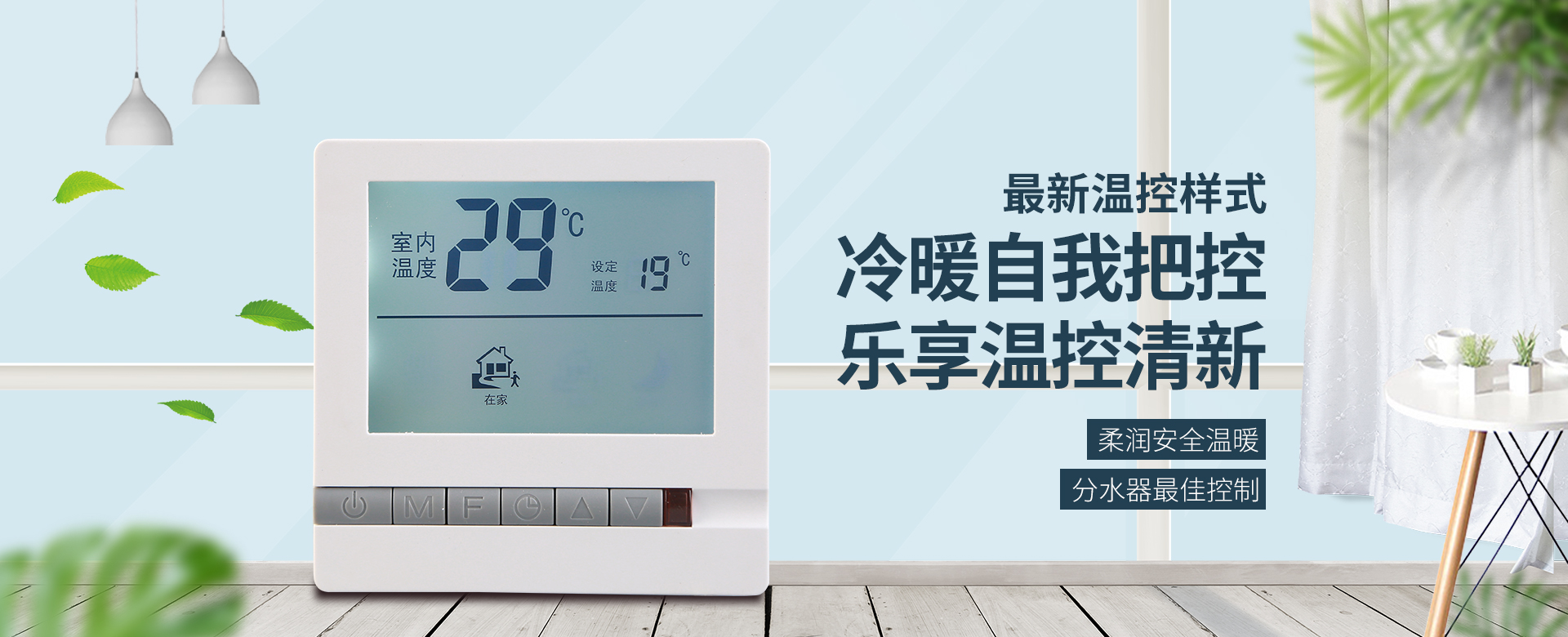
很多用户装修时花大价钱装了地暖,结果温控器面板上永远显示着“手动模式”或一串看不懂的定时符号。每天出门前得挨个房间调低温度,回家后要等半小时屋子才热起来,最气人的是,明明人不在家,地暖却按照温控器显示的固定程序全功率运行——一个月燃气费多烧出两三百块。其实,你缺的不是一台更贵的温控器,而是把它接入智能家居系统的正确姿势。今天我们就从温控器显示面板上的那些状态代码讲起,手把手教你让地暖接入米家、涂鸦和HomeKit,实现真正的“人走暖停,人回预热”。
绝大多数地暖温控器显示屏上,你会看到两组数字:一组是当前室内温度(通常带个小房子图标),另一组是设定温度(带个温度计图标)。但很多用户发现,面板显示室温已经达到22℃,可脚踩在地砖上还是冰凉。这通常不是温控器坏了,而是你的温控器处于“空气测温模式”——它只采集挂墙面板附近的空气温度,而地暖辐射的热量首先加热地面和家具,空气升温滞后。更关键的是,如果你家温控器显示代码中有“OUT”或“S”字样,说明它正在读取地面传感器或外置传感器的数据,此时面板显示的温度才是地板真实温度。
搞懂显示逻辑后,接入智能家居的第一步就明确了:你需要一台带外置地面探头接口、且能通过Wi-Fi或Zigbee协议通信的温控器。目前市面上支持智能联动的温控器,如米家生态链的Aqara S2地暖版、涂鸦系的MOES BHT-002,或者HomeKit认证的Netatmo恒温器,都具备双传感器输入功能。以Aqara S2为例,它的面板显示精度为0.1℃,当切换为“地面优先”模式时,温控器会每15秒读取一次地面探头数据,并通过802.11.b/g/n Wi-Fi模块向米家网关推送状态。如果你发现温控器屏幕上有个小天线图标一直在闪,说明它正处于等待配网状态,这时就可以开始联动了。
米家可能是目前接入成本最低的生态。你不需要额外购买昂贵的网关,只要家里有一个带蓝牙Mesh网关功能的小爱音箱或米家智能插座,就能直接添加Zigbee版温控器。接入后,温控器显示面板上的模式切换(制热/制冷/防冻)、当前温度、设定温度、运行状态(加热中/待机)都会同步到米家App的自动化条件里。
具体能做什么?我举一个典型的“离家联动”例子:在米家App中创建一条自动化规则——当“门窗传感器”显示打开超过30秒,且“人体传感器”在三分钟内未检测到移动,则执行“温控器切换至防冻模式”(此时面板显示设定温度自动降至8℃,屏幕上会出现雪花符号)。这个动作能让你在冬天出门丢垃圾、忘关大门时,系统自动切断地暖的持续加热,但保持最低防冻保护。再比如“睡眠联动”:当智能床垫检测到深睡状态,或小夜灯在23点后关闭,温控器自动将卧室设定温度从22℃下调至18℃,同时把面板显示亮度调低30%——避免夜间刺眼。
这里要提醒一个常见误区:米家温控器接入后,面板显示的“加热”图标可能滞后于App指令2-3秒,这是Wi-Fi通信的正常延迟。如果你需要毫秒级响应,建议在温控器附近放置一个蓝牙Mesh网关中继,并确保温控器固件升级到最新版本(在米家App中检查固件版本号,低于2.1.0的版本无法支持本地自动化执行)。
如果你家已经装好了不带智能功能的传统地暖温控器,面板显示一切正常但就是无法联网,我有两个低成本方案。第一个方案是更换涂鸦模组:拆开温控器外壳,找到电路板上的电源接口和继电器控制端,购买一个涂鸦的WB3S WiFi模组(约30-50元),手动飞线连接。接好后,用涂鸦App扫码配网,这块旧面板就能显示实时温度并通过“涂鸦智能”小程序联动。但这个方法需要一定电工基础,动手前务必断电操作。
第二个更稳妥的方案是改装“智能通断器”。在温控器面板后方的加热负载线上串联一个涂鸦Zigbee通断器(额定电流需大于16A),通断器本身不改变温控器的操作逻辑,但能读取负载电流。当温控器显示“启动加热”时,通断器会检测到电流波动并上报状态。随后在涂鸦App中设置“情景联动”——例如,当你用涂鸦智能门锁解锁回家时,触发通断器闭合,此时温控器虽然显示待机,但通断器绕过温控器直接给地暖执行器供电。需要注意的是,这种方案下温控器的过温保护功能会失效,所以务必保留通断器端自带的16A过载保护器,且联动逻辑建议增加“室内温度低于上限”的额外判断条件,防止加热失控。
涂鸦生态最大的优势是跨平台兼容。它的温控器支持标准Matter协议,这意味着即使你后续想迁移到Apple Home或Google Home,只要在涂鸦App中打开“支持Matter”开关(在设备设置-网络信息里查看Matter配对码),就能直接扫码添加。目前支持Matter的涂鸦温控器型号有MOES BHT-5000GL和Saswell SHR919W,两者都能在面板显示上同时呈现环境温度和Matter连接状态(一个圆形节点图标)。
HomeKit是三种生态中对数据隐私和硬件加密要求最高的,接入步骤也最繁琐。目前原生支持HomeKit的地暖温控器品牌并不多,其中价格较合理的是澳大利亚的Caroma Smart Thermostat(约1600元)和欧洲品牌Netatmo(约1800元)。如果你已经有HomePod或Apple TV作为家庭中枢,那么接入过程反而比米家更简单——直接用iPhone的家庭App扫描温控器背面二维码即可,全程无需额外注册账号,温控器显示面板会出现一个“MFi认证”标志。
HomeKit的联动逻辑基于“家庭”和“房间”的上下文感知。比如你可以设置:当“家庭”中所有人离开,且最后一个人走出门口的HomeKit传感器范围后,地暖自动切换至“离家”模式——此时温控器面板显示的温度设定值会降低至节能温度,同时风扇转速(如果带风机盘管)自动降为低速。更智能的是,HomeKit允许利用“到达时间预测”功能:如果你在iPhone日历中标记了下班时间,家庭App会在地暖启动前20分钟推送通知,询问是否提前预热。
需要特别留意的是,HomeKit温控器在显示精度上与其他生态有细微差别。它们通常只显示整数温度(如22℃而非22.5℃),这是因为Apple对温度传感器报告格式有明确规范——只支持1℃步进。如果你习惯看到精确到0.5℃的显示,实际体感差别并不大,因为地暖系统本身的热惯性就很大,地面升温耗时约30-45分钟,0.5℃的温差换来的是更稳定的系统响应。另外,HomeKit温控器在断网状态下仍可通过蓝牙直接与iOS设备通信,但此时无法使用家庭自动化规则,面板会显示“无网络”图标——所以务必确保你的家庭中枢设备(Apple TV或HomePod)在整个家中信号覆盖良好。
无论你选择哪种生态,在购买或改造前,请先检查原温控器显示面板上的几个关键参数。第一是供电电压:地暖温控器常见供电为AC 220V或DC 12V,而智能温控器普遍需要AC 220V供电(因为内部继电器需要驱动大电流)。如果你的旧温控器是低压(如地暖执行器为电热阀,通常为AC 24V),那它必须通过变压器转接,而且不能直接接入米家/涂鸦的Zigbee版本,需要选购专用的低压智能温控器(如Aqara S2有低压版)。
第二是温控器显示的“最大负载电流”。标准电阻性负载(如发热电缆)允许16A,但如果你家地暖是水系统,执行器是电热阀(功率仅2-3W),则负载电流很小,但执行器类型是“常闭型”还是“常开型”非常关键。常闭型执行器在失电时阀门关闭,这意味着温控器断电后地暖停止加热——接入智能联动时,离家模式可以放心断电。而常开型执行器失电时阀门开启,如果智能温控器不支持断电检测,离家模式关闭温控器反而会导致地暖全开,非常危险。因此,购买智能温控器前,务必确认原阀体上的执行器型号或咨询暖通工程师。
第三是温控器显示面板的“校正功能”。接入智能家居后,你可能会发现App内显示的温度与面板显示有0.5-1℃的偏差,这是因为Wi-Fi芯片发热影响了内置温度传感器。解决办法是:在温控器面板菜单中找到“温度校准”选项,通常可-9℃至+9℃范围内调整。建议你在冬季实际开启地暖24小时后,用独立温度计放在温控器所在位置(离地1.4米处)测量,然后对比面板显示值,将偏差值输入校准菜单。校准后,米家/涂鸦/HomeKit中所有联动触发的温度阈值才能和你体感真正吻合。
地暖温控器的智能化改造,绝不是让手机远程开关那么简单。真正有价值的是利用温控器显示的实时状态,配合门窗、人体、天气等数据,构建一套动态热管理逻辑。比如,当气象台发布寒潮蓝色预警时,涂鸦生态中的温控器能根据室外温度自动补偿设定值——室外-5℃时室内目标温度自动上调至24℃,室外5℃时下调至21℃。这种联动能让你在维持舒适的同时,比传统恒温控制再节省约12%-15%的能耗。现在,不妨打开你家温控器面板,看看当前的显示代码,拍照记录下来,然后规划属于你的智能联动方案吧。