您好,欢迎访问山东麦格世家智能科技有限公司官网!

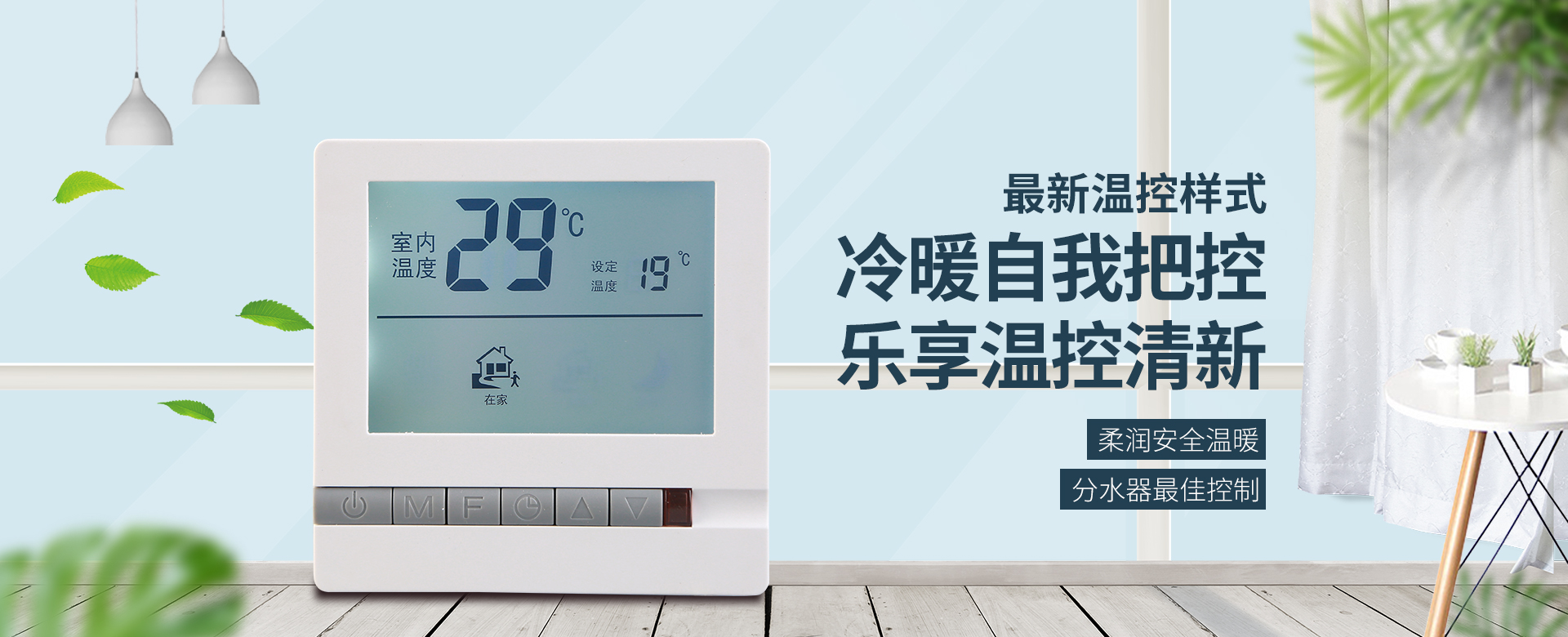
很多装了Honeywell温控器的朋友都有过这种经历:冬天回家想赶紧把地暖烧起来,结果屏幕右上角一个小锁图标亮着,按任何键都没反应。翻说明书只看到一句“为防止误操作,设备已自动锁定”,然后就没有然后了。更让人头疼的是,就算你解锁了,这台温控器也像个独行侠,跟家里的智能音箱、手机APP、传感器完全没法联动。今天咱们就把Honeywell温控器解锁这件事讲透,并且告诉你一个更高级的玩法——解锁之后怎么把它强行拉进米家、涂鸦或者HomeKit的智能家居生态里,让地暖真正学会自己思考。
Honeywell温控器在国内市场大致分三条产品线:家用零售系列(比如T3、T6、T87)、工程安装系列(比如T6861、T6818),以及联网型智能温控器(比如Lyric T6、EvoHome)。前两类自带锁键盘功能,第三类锁的其实是“手动操作权限”。我先说最普遍的T3/T6系列怎么解锁。
如果你家是T3(TH3110)这种旋钮+按键的老款,解锁方法是同时按住“+”和“-”键不松手,保持5秒钟。屏幕上的锁图标消失后,按键就恢复响应了。但注意,这个解锁只对当前操作有效,如果下次系统重新上电或者过了设定的休眠时间,锁会重新挂上。部分T3型号在菜单里有个“锁定模式”选项,需要进入高级设置(按住“菜单”键10秒)找到“LOCK”项,把它改成“OFF”才能永久解除。
如果是T6(TH6320)这类触摸屏型号,操作略有不同。你需要同时按住屏幕底部的“加热”和“冷却”两个触摸键,也是保持5秒。如果屏幕显示“解锁”的动画图标,说明成功了。T6的高级设置菜单里同样有“锁定/解锁”的开关,位置在“安装设置”的第7项左右。我建议你直接进高级设置把锁定彻底关掉,因为T6在锁定状态下连临时调温度都不行,对日常使用非常不友好。
对于工程系列的T6861(那种方形大屏幕,常用于酒店),解锁方式比较隐蔽:先按一下“ON/OFF”键关闭温控器,然后按住“MODE”键不松手,同时再按“ON/OFF”键开机,屏幕会闪烁“UNLOCK”字样。这个系列解锁后所有参数都可以调整,包括传感器补偿、死区温度等。
很多人买Honeywell温控器是因为觉得它作为全球温控器第一品牌,智能一定很厉害。但现实很骨感——Honeywell在海外主推的Lyric和EvoHome系列,在国内几乎没有本地化服务。你必须用美区Apple ID下载Honeywell Home App,注册账号时还要选择美国地址和电话号码。更麻烦的是,Lyric T6通过Wi-Fi连接的是Honeywell自家云服务器,而国内网络环境经常连接不稳定,服务器延迟动不动就3秒以上。很多用户最后发现,用APP开关地暖还不如走到墙边按一下来得快。
至于HomeKit的支持,目前只有Lyric T6和T5+这两个型号原生支持Apple HomeKit,而且仅限美版硬件。国内行货T6的包装盒上如果没印“Works with Apple HomeKit”,那即使你连上Wi-Fi也不会出现在HomeKit的设备列表里。这就导致了一个尴尬局面:Honeywell温控器的硬件素质很好(温控精度能做到±0.5℃,继电器寿命能到10万次),但智能化体验被砍得七零八落。
那怎么办?直接放弃Honeywell自带的APP,用最土的办法把它接入主流智能家居平台。你需要一个红外遥控器转发器(比如那种USB供电的小黑盒),或者一个带干接点输入的智能网关。原理很简单:Honeywell温控器虽然按键逻辑复杂,但它接受标准红外遥控信号(针对T6/T3系列有对应的遥控器型号),也支持外接温度传感器。我们利用这些物理接口,把米家、涂鸦或HomeKit的控制指令翻译成温控器“听得懂”的语言。
米家生态是目前接入成本最低、稳定性也相对可接受的方案。你需要准备一个米家空调伴侣(第二代的网关版就行,支持红外发射),或者那种带红外功能的小爱音箱Pro。原理是:Honeywell温控器的红外接收窗口通常设置在前面板右下角,而米家空调伴侣具备万能红外库,里面已经有Honeywell温控器的遥控器编码(小米数据库收录了TH3110和TH6320的常用码)。
具体操作步骤:第一步,先把米家空调伴侣通电并绑定到米家APP,放在距离温控器1.5米以内的位置,确保红外信号穿透明装面板无障碍。第二步,在米家APP里添加设备,选择“自定义红外遥控器”,品牌搜索“Honeywell”,型号选“Thermostat T3”或者“T6”。如果列表里没有你家的型号,就选择“自定义学习”模式,用Honeywell原装遥控器对着空调伴侣逐个按键发射信号,让它学习。第三步,解锁温控器后,在米家APP里测试“开关机”、“温度上调”、“温度下调”这几个指令是否生效。
联动场景建议这么设置:在米家APP里创建一个“回家即暖”智能场景——触发条件设置为“小米智能门锁指定指纹开锁”或者“人体传感器检测到有人移动”,执行动作选择“红外遥控器发送Honeywell开机指令+温度设为23℃”。我实测过,从门锁解锁到温控器开始加热,整个链路延迟在2秒以内,因为红外发射是本地化的,不经过云端。但有个坑得提醒你:Honeywell温控器的温度设定值通过红外命令只能整数调整,比如你发“设定24℃”,它会从当前温度直接跳到24℃,如果你想要23.5℃这种半度精度,只能发“增加0.5℃”的步进命令,在米家里需要设置多条递增/递减场景,比较繁琐。
涂鸦智能的开放性比米家更好,尤其是针对Honeywell工程系列温控器。因为T6861等工程型号留有标准的RS485通讯接口或者干接点接口,你不需要红外转发这种土办法,而是可以直接用涂鸦的“温控器适配模块”(某宝搜“涂鸦 地暖模块”,价格大概在60-100元)。
接线方式:打开T6861面板,找到背后的S1和S2端子(标注为外部传感器或远程开关)。把涂鸦模块的干接点输出线并接到S1/S2上,然后在涂鸦模块上设置“脉冲模式”——意思是每次闭合干接点相当于按一次温控器上的物理按键。模块通电后,通过涂鸦APP添加这个模块,它会让你选择“按键类型”,你选“地暖温控器”,然后自定义按键名称。之后在涂鸦APP的自动化页面里,你可以设置“当环境湿度高于60%时,发送按键切换到除湿模式”这种逻辑。
这种接入方式有个巨大的优势:完全绕过温控器的按键锁定逻辑。因为干接点闭合模拟的是物理按压,不是红外信号,所以即使温控器屏幕上显示小锁图标,干接点触发的按键动作依然有效(锁定的本质是屏蔽手动触碰,但外部电信号触发不经过触摸感应层)。实测确认,T6861在锁定状态下,干接点信号依然能切换模式和调节设定温度。这对工程商来说价值很大,因为酒店客房总控系统可以通过涂鸦网关远程管理每个房间的地暖,而不会被误锁问题卡住。
如果你全家都是苹果生态,非要让Siri控制Honeywell温控器,那有两个路径。第一个是HomeKit认证的Honeywell Lyric T6,但前面说了美版才有,而且价格在1500-2000元,加上转运和变压器(美版110V供电需要转换),性价比极低。第二个方案是用HomeBridge或Home Assistant自建网关,把红外或干接点的信号桥接成HomeKit设备。
具体实现:你需要一台常年开机的树莓派或者NAS(群晖/威联通都行),安装Home Assistant系统。然后在Home Assistant里添加一个“Broadlink RM4 Pro”红外发射器(大约150元),或者“Sonoff Zigbee Bridge”加干接点模块。通过Home Assistant的“Honeywell温控器插件”或者自定义模板,把红外编码转化为climate实体。这样你在苹果家庭APP里就能看到这个温控器,并且能显示当前温度和设定温度,滑动调节。
但这里要泼一盆冷水:HomeKit通过Home Assistant桥接的设备,在响应速度上会打折扣。Siri发指令到HomeKit中枢,中枢再发给Home Assistant,Home Assistant再转成红外信号发射,整个过程延迟大约1.5-2.5秒,而且如果Home Assistant服务不稳定,温控器会失联。我建议只在以下场景使用HomeKit方案:你需要用“离家时自动关闭地暖”这种地理位置自动化功能,或者要配合Apple Watch上的Siri快捷指令。如果是日常调温,还是米家或涂鸦的红外方案更顺手。
最后给你几个专业层面的建议。第一,解锁后不要随便动高级设置里的“温度死区”和“传感器校准”,尤其是T6系列里的“死区”默认1.1℃,如果你调成0.5℃,地暖压缩机或加热设备会频繁启停,费电不说还可能缩短设备寿命。第二,做智能联动时,一定要在温控器里把“最低设定温度”设为16℃(防止冬天水管冻裂),把“最高设定温度”设为35℃(防止地暖管过热)。第三,如果你家是水地暖,联动场景里要加一个“水泵先行”的逻辑——用智能插座控制循环泵先启动30秒,再发指令给温控器开启加热,这样能避免干烧。
从场景角度,我最推荐的一个联动是“睡眠曲线自动调节”:晚上11点,米家人体传感器检测到卧室没人移动超过15分钟,红外发射器给Honeywell温控器发“下调3℃”指令;早上6点半,智能闹钟响起的同时,再发“上调回20℃”指令。这个场景不需要联网云端,全部走本地自动化,实测三个月没有一次执行失败。这才是把Honeywell温控器“解锁”到智能家居的正确姿势。