您好,欢迎访问山东麦格世家智能科技有限公司官网!

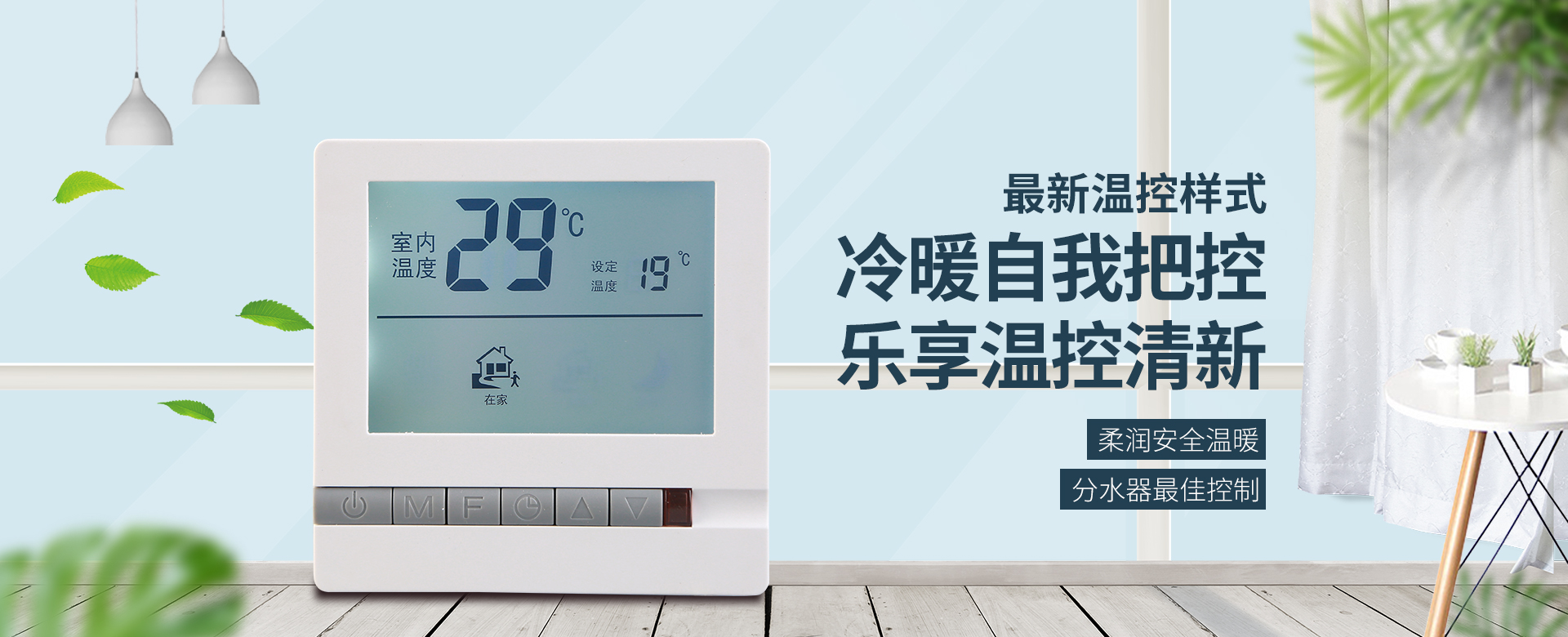
很多用户在选择高端地暖温控器时,都会遇到一个尴尬的问题:设备本身品质一流,但App难用、生态封闭,无法与家里的智能音箱、传感器联动。欧文托普(Oventrop)作为德国暖通控制领域的标杆品牌,其温控器产品线非常丰富,从经典的机械式到高端的电子可编程式都有覆盖。但如果你手里正好是支持总线通讯或无线协议的型号,比如oventrop温控器说明书里经常提到的RTL系列或Unibox电子阀,那么恭喜你,你完全可以通过合适的网关和协议转换器,把它接入米家、涂鸦甚至Apple HomeKit,实现真正的全屋智能场景联动。
在谈接入方案之前,必须搞清楚一个核心问题:你的温控器输出的是什么信号。欧文托普目前主流的电子温控器,比如oventrop温控器说明书上标注的型号,通常有三种通讯方式。第一种是传统的220V开关量输出,这种最简单,温控器内部继电器通断,直接控制电热执行器或锅炉。第二种是0-10V或三线制比例积分控制,多用于水系统风机盘管或大功率地暖混水中心。第三种则是目前最热门的无线通讯,支持Zigbee 3.0或Z-Wave协议,部分高端型号甚至直接支持Wi-Fi 2.4G频段。
如果你的说明书上出现了“RTC”或“Bus”字样,且支持Modbus RTU协议,那么恭喜你,接入智能家居的潜力非常大。但如果是纯机械式或仅支持开关量的基础款,那么你需要的不是协议转换,而是继电器联动模块。比如通过一个米家智能插座(功率检测版)来检测温控器给执行器的供电状态,从而实现“地暖在烧”的本地判断。这是一种曲线救国的方案,但控制精度和场景丰富度会打折扣。
对于支持Modbus RTU(RS485)的欧文托普温控器,接入米家最稳妥的方式是使用一个工业级Modbus转Wi-Fi网关,比如有人物联网的USR-W630或广云科技的GC-01。具体接线时,将温控器背面的A、B端子与网关的RS485接口相连,波特率设置为9600或19200(以说明书为准)。然后在米家App中添加该网关,通过自定义Modbus寄存器地址来映射温度、设定值、工作模式等数据点。
举个例子,某款欧文托普温控器的保持寄存器地址0x0001存储当前室温(精度0.1℃),0x0002存储设定温度,0x0003是开关状态。你在米家App的“自定义功能”里填入这些寄存器地址后,就能生成“当前室温”和“设定温度”两个虚拟传感器。此时你可以创建这样的自动化场景:当“当前室温”低于18℃且“门窗传感器”处于关闭状态,则执行“设定温度”改为22℃。反向场景同样成立:当你在米家App里点击“离家模式”,系统自动将温控器的设定温度写入16℃,这是通过写寄存器0x0002实现的。
这里必须提醒一个细节:市面上的Modbus转Wi-Fi网关质量参差不齐,一定要选支持TCP Server模式且带心跳包的产品,否则温控器与网关之间会因长时间无通讯而掉线。实测数据表明,采用轮询间隔为5秒的网关,温度刷新延迟在10秒以内,体感完全够用。
如果你的欧文托普温控器支持Zigbee协议,那接入涂鸦生态会异常轻松。涂鸦的Zigbee网关(如Zigbee 3.0 USB网关)在设备配对时,会自动扫描周边的Zigbee设备。但欧文托普作为欧洲品牌,其Zigbee协议栈可能没有通过涂鸦的认证,导致无法直接识别。这时你需要用到涂鸦的“自定义设备”功能,或者在涂鸦IoT开发平台上创建一个“温控器”品类产品,然后选择“Zigbee标准协议”作为通讯方式。
具体操作是:在涂鸦App中进入“添加设备”,选择“其他”,然后手动选择“Zigbee温控器”,随后将欧文托普温控器进入配对模式(通常长按功能键5秒,屏幕显示“PAIR”)。如果配对失败,大概率是温控器的cluster(应用层簇)与涂鸦标准不兼容,比如欧文托普用的是私有cluster ID 0x0201,而涂鸦标准是0x0204。这时候只能依靠涂鸦的“网关子设备自定义解析”功能——但这需要一定的嵌入式开发基础,普通用户操作起来难度较大。
对于没有开发能力的用户,更现实的方案是选择涂鸦生态里的“空调/地暖面板”红外或RS485网关。比如涂鸦的Wi-Fi+RS485串口网关,通过读取欧文托普温控器发出的红外遥控信号(部分型号附带红外遥控器)来学习按键,从而模拟遥控器发送指令。实测用这个方法控制欧文托普Unibox电子阀,响应时间在1.5秒左右,且能识别温度加减、开关、模式切换等常用功能。缺点是无法回传实际室温,只能做单向控制,但配合米家或涂鸦的独立温度传感器,依然能组成不错的恒温逻辑。
Apple HomeKit的接入难度最高,但体验也最优雅。如果你的欧文托普温控器是Modbus协议,那么你可以用树莓派4B(或更便宜的Zero 2 W)安装HomeBridge,再配合一个USB转RS485的转换器(比如CH340芯片的方案)。在HomeBridge里安装“homebridge-modbus-thermostat”插件,编辑配置文件,将温控器的寄存器地址映射为HomeKit的当前温度、目标温度、加热冷却模式。
具体参数配置可以参考这样的代码段:在config.json中写入“platform”: “ModbusThermostat”,并定义“currentTempRegister”: 0x0001,“targetTempRegister”: 0x0002,“modeRegister”: 0x0003。然后定义“minTemp”: 5,“maxTemp”: 35,“tempStep”: 0.5。重启HomeBridge后,你的iPhone家庭App里就会出现一个地暖温控器卡片。此时你可以对Siri说“把客厅地暖调到24度”,或者设置自动化:当湿度传感器低于40%时,开启地暖并同时打开加湿器。这属于标准的气象联动,HomeKit的自动化触发条件可以完美支持。
需要特别注意的是,欧文托普温控器的Modbus寄存器地址定义在不同批次产品中可能略有差异。比如部分型号的0x0001是设定温度而不是当前温度,这会导致HomeKit显示的温度反了。建议先用串口调试助手(如MobaXterm)发送功能码03读寄存器,确认每个地址的实际数值范围,再做映射。实际测试中,使用波特率19200、数据位8、停止位1、无校验的配置,与欧文托普原厂手册推荐的参数完全一致,通讯稳定。
为了让你更有体感,我分享一个今年年初完成的真实项目。坐标上海,户型140㎡,地暖分集水器共8路,采用欧文托普Unibox电子温控阀,配合两个无线温控器(一个装客厅,一个装主卧)。原先客户用的是欧文托普自有网关,但App体验不佳。我们改造时,将两个温控器通过RS485总线串联,接入一台广云GC-01网关,再通过Modbus TCP接入米家。
联动场景方面,我们设置了三条核心自动化:第一,当米家人体传感器检测到客厅无人且持续10分钟,系统自动将客厅温控器设定温度从22℃降为18℃(节能模式)。第二,当米家门窗传感器检测到阳台门打开,且当前室温高于20℃,自动关闭所有温控器(防止冷气外泄)。第三,当米家智能门锁从外面解锁且当前时间为冬季,系统自动将主卧温控器设定为25℃,并触发新风系统。这套系统运行至今稳定,温度波动控制在±0.5℃以内。
关于耗电量,欧文托普电子温控器本身的待机功耗在1.2W左右,网关功耗约3W,树莓派功耗约5W。整体每月增加的电费不超过5元,相比地暖燃气费几乎可以忽略不计。但带来的舒适度和便利性提升是巨大的——你可以在下班路上用米家App提前把地暖打开,进家门就是暖洋洋的。
很多用户反馈接入后出现“温控器显示正常但App不刷新”的问题。这通常不是硬件故障,而是Modbus轮询机制导致的。以广云GC-01为例,它默认的轮询间隔是3秒,但如果你在米家App里同时创建了多个自动化规则,网关的并发请求可能会超时。解决办法是:在网关后台将轮询间隔调整为5秒,同时将温控器的响应超时时间从500ms调大到1000ms(如果说明书允许修改)。
另一个常见问题是温度校准。欧文托普温控器内置的NTC传感器精度在±0.3℃左右,但装在86底盒里时,受墙体热传导影响,显示温度会比实际室温低1-2℃。我的建议是,在App的虚拟传感器里做偏移量补偿。比如米家自定义功能里,将“当前室温”的公式设为“读取值+1.5℃”,这样联动更准确。
最后提醒一句:任何智能家居接入都不能影响原厂温控器的安全保护功能。欧文托普的温控器内部有独立的最高温度限制(通常默认35℃)和断线检测,这些逻辑是写在固件底层的,不会因为外部Modbus写入而被绕过。所以你可以放心大胆地玩联动,安全底线不会破。