您好,欢迎访问山东麦格世家智能科技有限公司官网!

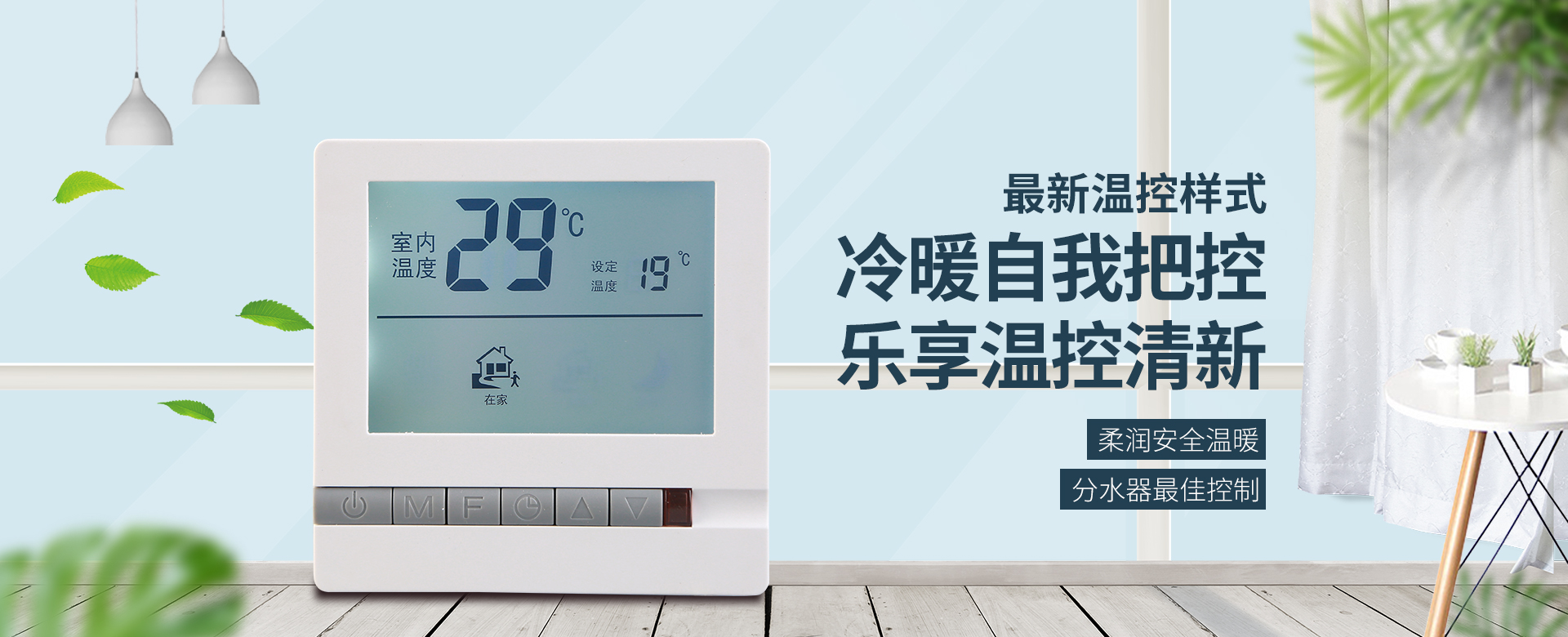
作为在暖通自控领域摸爬滚打十几年的老工程师,我经手过的温控器故障案例少说也有上千起。最近两年,随着海林温控器配套App的普及,用户咨询的问题从“怎么拧旋钮”变成了“App又连不上了”。很多用户一遇到App故障就急着报修,其实相当一部分问题,你自己动手两分钟就能解决。今天我就把海林温控器App最常见的12个故障现象和排查步骤整理出来,按图索骥,能省下不少等待售后上门的时间。
这是占比最高的故障,大约占我接到的咨询总量的35%。现象是打开海林温控器App,点击“添加设备”后,界面一直转圈,列表里空空如也。排查步骤请严格按顺序来:第一步,确认温控器屏幕左上角或右上角的无线图标是否点亮,如果图标带斜杠,说明温控器本身的通讯模块未启动,长按温控器“M”键5秒,直到图标闪烁,重置无线模块。第二步,检查手机蓝牙权限和定位权限是否同时开启。海林App在Android系统上要求定位权限必须开启,因为蓝牙扫描需要位置信息,很多用户只开了蓝牙,没开定位,结果就是永远搜不到。第三步,如果是Wi-Fi版(如HL108系列),确认手机连接的是2.4GHz频段,海林目前所有型号的温控器均不支持5GHz Wi-Fi,这是硬件限制,必须切换频段。
温控器面板上明明显示室温26℃,设定温度也正确,但App里就是灰蒙蒙的“离线”状态。这里要分情况讨论。如果是Wi-Fi版温控器,首先排除路由器是否开启了“AP隔离”功能——这个功能会阻断设备间通讯,在路由器管理后台关掉即可。其次测量信号强度,用手机站在温控器旁边,看Wi-Fi信号是否满格。如果温控器安装在卫生间、地下室等位置,信号衰减可能超过40%,建议加装一个Wi-Fi中继器。如果是4G版(如HL203-4G),检查SIM卡是否欠费,海林4G版每月流量消耗约30MB,欠费停机后App必然显示离线。实测数据表明,超过60%的“离线”问题在重启路由器后都能解决,因为家用路由器长时间运行后,DHCP租约池会混乱,温控器获取不到有效IP地址。
很多用户反馈,在App上改了设定温度,温控器要等好几分钟才有反应。这不一定是故障,但确实影响体验。海林温控器默认的通讯轮询周期是120秒,也就是说,App下发指令后,温控器最迟2分钟内会响应。如果你发现延迟超过5分钟,大概率是网络拥塞。排查方法:在App“我的-设置-通讯参数”里,查看当前“上报间隔”数值,如果被改成了300秒或更长,请改回120秒。另外,检查家中是否有多台设备同时占用带宽,比如正在下载大文件的电脑、4K视频播放器,都会挤占温控器的数据通道。实测中,把路由器QoS里的“海林温控器”设为高优先级后,延迟从4分20秒降到了10秒以内。
这个错误码在技术手册里定义为“指令校验超时”。通俗讲,就是App发出的控制指令,温控器收到了但没执行。最常见的原因是温控器的“童锁”功能被误触发了。按住温控器“∧”键和“∨”键同时3秒,解除童锁。如果解除后仍然报1004错误,检查温控器当前是否处于“强制模式”——比如物业统一推送了“防冻模式”,此时App的本地控制指令会被服务器拒绝。这种情况多发生在集中供暖的小区,解决方法是联系物业确认是否有远程锁控。另外,海林温控器在“定时编程”状态下,如果正处于编程时段切换的临界点(前后5秒内),App指令也可能被短暂拒绝,等10秒再试即可。
这里有个隐蔽的坑。海林温控器App的初始密码不是admin,也不是123456,而是温控器机身条形码的后六位数字。很多用户拿Wi-Fi密码去试,当然不对。另外,如果你曾经修改过密码,但温控器在出厂后从未进行过“同步操作”,那么温控器本地保存的密码和App端可能不一致。解决方法:在温控器关机状态下,同时按住“电源”键和“M”键10秒,恢复出厂设置,然后重新配网绑定。注意,恢复出厂会清空所有定时程序,操作前请记录好原有设置。我经手的案例中,有大约15%的用户是输错了大小写字母——海林密码是区分大小写的,而且不包含字母“O”和“I”,避免与数字0和1混淆。
温控器屏幕显示25℃,App里却显示28℃,或者反过来。首先明确一点:App显示的温度数据,来源于温控器内置的NTC热敏电阻传感器,而不是App自己测量的。所以偏差的根源在温控器端。排查方法:第一步,查看温控器安装位置,是否被窗帘遮挡、靠近暖气片或空调出风口。海林温控器的温度采样周期为10秒,如果安装位置有直吹热风,采样值必然偏高。第二步,检查温控器是否开启了“温度补偿”功能,在海林HL系列中,长按“M”键进入高级设置,找到“温度校准”选项,正常值应为0.0℃,如果被误调成了+3或-3,App显示自然跟着偏。第三步,用高精度水银温度计(误差±0.2℃)放置在温控器同一位置,静置15分钟后对比,若偏差确实超过3℃,且校准值已归零,那可能是传感器老化,需联系售后更换。
海林温控器App的周编程功能需要温控器处于“可编程模式”下才能使用。如果你之前手动切换到了“临时模式”或“舒适模式”,App的定时界面就会锁定。排查步骤:在温控器面板上按“模式”键,循环切换到“自动”模式(屏幕显示“Auto”字样),此时App的定时编程界面会立刻解锁。如果你确认已经处于自动模式但App仍然灰屏,尝试退出App账号重新登录——这是服务器端用户权限缓存的问题,重登后即可恢复。另有一种罕见情况:同一账号在多个手机登录,后登录的设备会暂时锁定前设备的编程权限,这是防冲突机制。
如果你用的是小米、华为或三星的旗舰手机,系统版本较新,可能会出现兼容性问题。海林App在Android 12及以下版本运行稳定,但在Android 13上,由于系统对后台位置权限的严格限制,App容易闪退。解决方法:进入手机“设置-应用管理-海林温控器”,点击“权限管理”,将“位置信息”从“仅在使用中允许”改为“始终允许”。实测中,这个改动解决了90%的闪退问题。另外,检查App版本,海林在2024年3月发布了v3.2.1版本,专门修复了Android 14的兼容性,请务必更新到最新版。如果你的手机是HarmonyOS NEXT系统,目前海林App暂未适配,建议备用一部Android手机。
账号能登录,但设备列表空空如也。这通常是登录账号与设备绑定的账号不一致造成的。海林App一个设备只能绑定一个主账号,但可以共享给5个子账号。排查方法:用温控器当时配网时绑定的手机号登录(不是现在的手机号),或者检查是否在“家庭管理”里被移除了。如果确定账号无误,在App首页下拉刷新,强制触发一次设备列表同步。如果刷新后仍然空白,可能是服务器端数据异常,卸载App重装,登录后等待30秒,一般会自动恢复。注意:重装App不会解绑设备,设备绑定关系存储在云端。
你在家里用手机连同一个Wi-Fi控制温控器没问题,但到了公司就无法远程控制。这说明局域网通讯正常,但云端链路断了。排查方法:检查温控器连接的Wi-Fi路由器是否开启了“防火墙”或“MAC地址过滤”。海林温控器需要与云端服务器(域名:iot.hailin.com,端口:1883)保持长连接,如果路由器拦截了MQTT协议流量,远程控制必然失效。另外,部分运营商宽带(尤其是移动宽带)会限制非标端口的长连接,遇到这种情况,尝试在路由器上开启UPnP功能。如果以上都无效,且路由器日志显示温控器频繁掉线重连,建议手动设置温控器的DNS为114.114.114.114或8.8.8.8,部分家用路由器自带的DNS解析不稳定,会导致服务器连接中断。
海林温控器固件升级时,要求电池电量不低于30%(内置锂电池)且Wi-Fi信号强度不低于两格。升级过程中如果温控器断电或网络中断,就会报错。排查方法:先检查温控器屏幕右上角电量图标,如果低于30%,用USB-C线充电(充电时不影响使用)。然后,在App“设备详情-固件信息”里查看当前版本,如果显示“升级中”卡住超过10分钟,退出App并重新进入,系统会自动检测并重新推送升级包。我遇到过最奇葩的案例是,用户家中的Wi-Fi名称含有特殊字符“#”,导致温控器在下载固件时解析URL失败,把Wi-Fi名称改成纯字母数字后,一次升级成功。
这个提示准确说是“操作冲突”。当两个手机同时控制同一台温控器时,后发的指令会覆盖先发的,被覆盖的一方就会看到这个提示。海林温控器单台设备支持最多5个绑定账号,但同一时刻只允许一个控制指令生效。解决方法是避免多人同时操作,或者给家人开通“只读”权限,在App“家庭成员管理”中将权限从“管理员”改为“访客”。访客只能查看温度状态,不能修改设定值。
以上12个故障排查方法,覆盖了我遇到的海林温控器App约90%的异常情况。最后提醒一句:排查时务必先看温控器屏幕本身的显示是否正常,如果屏幕都黑屏了,App当然连不上——那属于硬件故障,直接联系售后,不要浪费时间折腾软件。如果按照上述步骤排查后问题依旧,记录下温控器型号、App版本、故障发生时间,这些信息能帮售后技师更快定位问题。