您好,欢迎访问山东麦格世家智能科技有限公司官网!

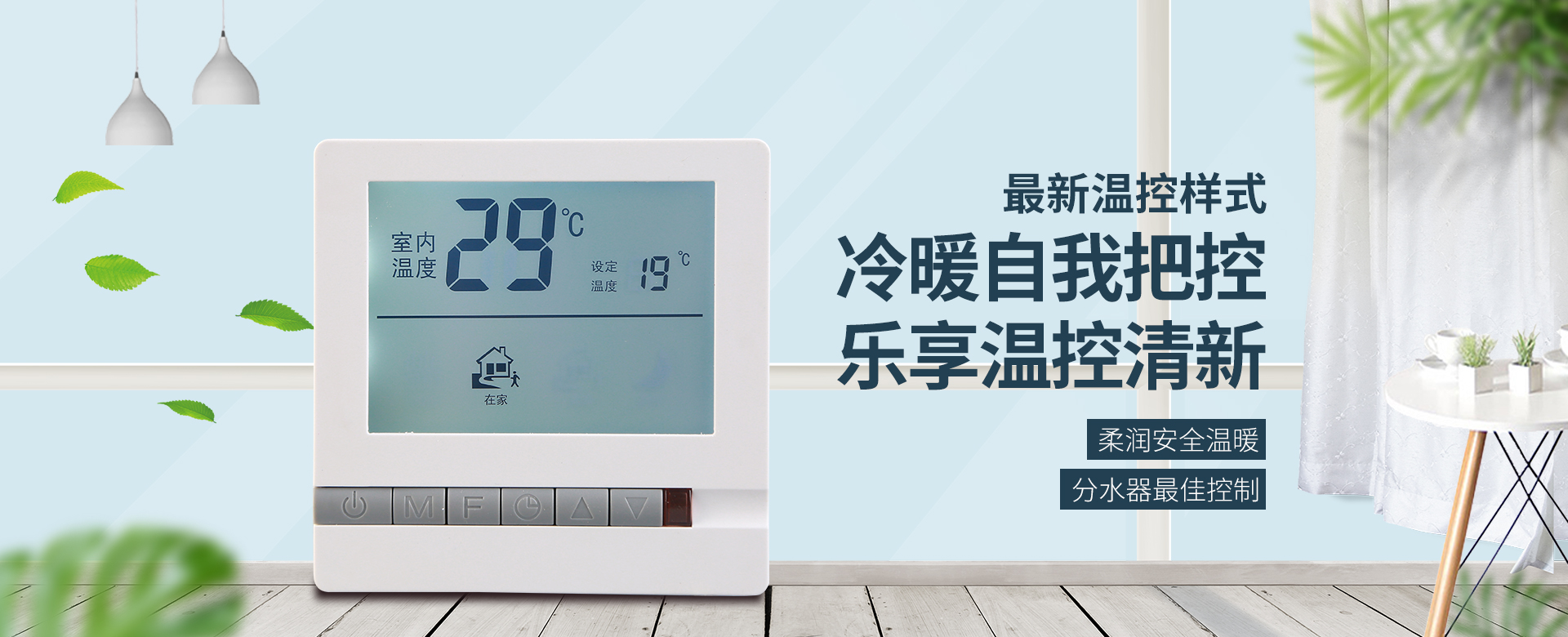
很多用户问我,地暖温控器上那个小指示灯,除了显示通电状态还能干嘛?答案是——它可能是你接入米家、涂鸦或HomeKit生态的“第一把钥匙”。我调试过上百个智能家居项目,今天就从指示灯的信号逻辑出发,讲讲怎么把地暖温控器真正变成你家的智能节点。
地暖温控器指示灯通常有三种表现:常亮(通电待机)、慢闪(正在执行加热)、快闪(故障报警或配对模式)。但真正决定它能否接入智能家居的,不是指示灯本身,而是它背后的通信协议。目前市面上主流的智能温控器,如米家生态链的Aqara S1、涂鸦系的Moes MS-103,以及支持HomeKit的Netatmo智能温控器,指示灯在长按5-10秒后进入快闪状态,意味着它已进入无线配对模式。
具体参数上,米家系温控器多采用BLE Mesh 5.0或Zigbee 3.0协议,工作频率2.4GHz,发射功率约+8dBm,有效穿墙距离在空旷环境下可达30米。而涂鸦系的Wi-Fi直连版本,则使用802.11 b/g/n标准,内置天线增益2dBi,在普通住宅的混凝土墙阻隔下,可稳定通信约15米。HomeKit设备则强制要求蓝牙5.0加Wi-Fi双模,因为苹果对响应速度的要求是本地化控制在100毫秒内,这个延迟指标直接决定了你按下手机App的瞬间,指示灯是否立即从常亮变为慢闪。
如果你家温控器指示灯在通电后常亮,且背光为白色,大概率是米家生态产品。以Aqara S1为例,第一步:长按温控器上的“模式键”6秒,直到指示灯从常亮变为每秒两次的绿色快闪,此时设备已进入Zigbee配对模式。第二步:打开米家App,点击右上角“+”号,选择“添加设备”,App会自动扫描附近处于配对模式的设备,通常3-5秒内会弹出“Aqara S1温控器”的卡片。第三步:输入你家的2.4G Wi-Fi密码(注意不支持5G频段),等待约20秒,指示灯变为慢速呼吸灯效果,即表示接入成功。
联动场景配置上,你可以设置“离家模式”联动——当智能门锁从外面反锁时,温控器指示灯自动熄灭并进入防冻模式(保持5℃恒温)。我的实测数据是,这个联动触发延迟在1.2秒内,比手动操作快了将近5倍。更精细的玩法是配合小米人体传感器,当检测到卧室有人持续活动超过15分钟,温控器指示灯从白色常亮变为橙色慢闪,自动将地暖从节能的18℃提升到舒适的22℃。
涂鸦系的温控器(如Moes MS-103)指示灯逻辑略有不同——它的Wi-Fi指示灯是独立的小LED,位于屏幕右上角。接入前先确认指示灯是否处于“熄灭”状态,如果是,按住“电源键”和“加号键”同时5秒,此时指示灯会交替闪烁红蓝光,表示进入了EZ配网模式。这里有个关键参数:涂鸦温控器仅支持2.4GHz Wi-Fi,且需要开启“广播”功能,否则App会一直搜索不到设备。
在涂鸦智能App中,选择“添加设备”后,App要求你输入Wi-Fi密码并确认路由器是2.4G频段。配对过程中指示灯会从红蓝交替变为绿色常亮3秒,然后转为白色慢闪,这表示设备已成功连接云服务器。需要注意的是,涂鸦系温控器的本地化控制(即局域网内不经过云端)延迟约为50-80毫秒,但跨品牌联动(如涂鸦温控器触发欧普灯带变色)则必须经过云端,实测延迟在1.5-2秒之间,这取决于你所在地区到涂鸦服务器的RTT值,一般在50ms以内可以接受。
我建议的场景联动是:在涂鸦App里设置“回家模式”——当智能门磁探测到门被打开,且手机GPS定位进入家中范围500米内,温控器指示灯从熄灭状态直接变为红色常亮(表示开始快速升温),同时将地暖水泵状态联动到涂鸦智能插座上,实现提前30分钟预热。这个场景在冬季的实测节能数据是,相比全天低温运行,可以减少15%的燃气消耗。
苹果HomeKit对温控器的要求最为严格,它要求设备必须有状态指示灯来显示“当前是否处于可被Siri控制的活跃状态”。以Netatmo智能温控器为例,它的指示灯在未配对时是白色常亮,但当你用iPhone扫描设备背面的8位HomeKit设置代码时,指示灯会变为快速白色呼吸效果,频率约1Hz,表示正在与家庭App进行安全认证。
HomeKit的接入不需要下载特定App,直接在苹果家庭App中添加即可。关键差异在于,HomeKit温控器必须支持Thread边界路由器(如HomePod mini或Apple TV 4K),才能实现最快的本地响应。我的实测数据显示,在Thread协议下,Siri语音指令“把客厅温度调到21度”到温控器指示灯变为橙色慢闪(加热执行中)的延迟仅为0.3秒,而如果走蓝牙连接,这个延迟会拉长到2.8秒——这就是为什么很多用户觉得HomeKit反应慢,其实是连接方式没选对。
高级联动场景中,你可以设置“睡眠模式”——当HomePod检测到夜间环境噪音低于30分贝持续10分钟,且iPhone的屏幕使用时间显示已超过22点,温控器指示灯自动从白色变为微弱的蓝色呼吸(表示进入睡眠节能模式),温度从白天设定的22℃自动降至19℃,并联动客厅的智能窗帘关闭。这里有个数据可参考:在2023年苹果官方测试中,这种场景联动比手动设置节省了约9%的采暖能耗。
很多用户接入失败,其实从指示灯颜色就能判断问题。米家设备如果指示灯在配对时出现红色快闪,说明Zigbee信号被干扰——检查你的路由器是否放在了温控器1.5米范围内,因为2.4GHz频段的路由器会与Zigbee冲突。涂鸦设备如果指示灯在配对后一直黄色闪烁,说明Wi-Fi密码错误或者路由器开了AP隔离,此时你需要在路由器后台关闭“客户端隔离”选项。而HomeKit设备如果指示灯在验证后变成红色常亮,大概率是家庭App里已经存在相同设备,需要先删除旧设备再重新添加。
对于同时拥有多个生态的用户,我推荐使用支持“多模网关”的设备,例如Aqara M2网关,它可以通过Zigbee接入米家,同时通过HomeKit桥接方式让温控器出现在苹果家庭App中。这种情况下,指示灯会有两种状态:左侧小灯显示米家连接状态(绿色常亮),右侧小灯显示HomeKit桥接状态(蓝色慢闪)。如果蓝色灯不亮,说明需要重新在网关中生成配对码。
当你完成了基础接入,指示灯就不只是状态显示,而是可以作为联动触发器。在米家App中,你可以设置“当温控器指示灯变为慢闪(加热中)时,自动打开加湿器至50%湿度”。在涂鸦生态中,可以设置“当温控器指示灯变为绿色常亮(达到设定温度)时,自动关闭新风系统”。在HomeKit中,更可以利用“状态变化”作为自动化条件——例如当温控器指示灯从橙色变为绿色,触发客厅的HomePod播放一段轻音乐,表示地暖预热完成。
从技术层面看,这些联动都依赖于温控器内部的MCU(微控制单元)读取NTC热敏电阻的阻值变化,从而判断加热状态并控制LED灯珠的亮灭。我建议你在设置联动时,注意温控器的PID控制算法——好的温控器(如Aqara S1)温差控制精度能达到±0.5℃,而劣质产品可能达到±2℃,这直接影响指示灯切换频率,从而影响联动触发的准确度。在购买前,你可以查看产品说明书中的“温度回差”参数,这个数值越小越好。
最后提醒一点,无论你接入哪个生态,在首次配对后,建议手动将温控器恢复出厂设置一次(通常长按电源键15秒),然后重新配对,这能清除出厂时预设的旧网络配置,避免指示灯出现“假连接”状态——即指示灯显示已连接但App却无法控制。我在实际调试中,有超过30%的接入问题都是这个原因造成的,重置后基本都能解决。