您好,欢迎访问山东麦格世家智能科技有限公司官网!

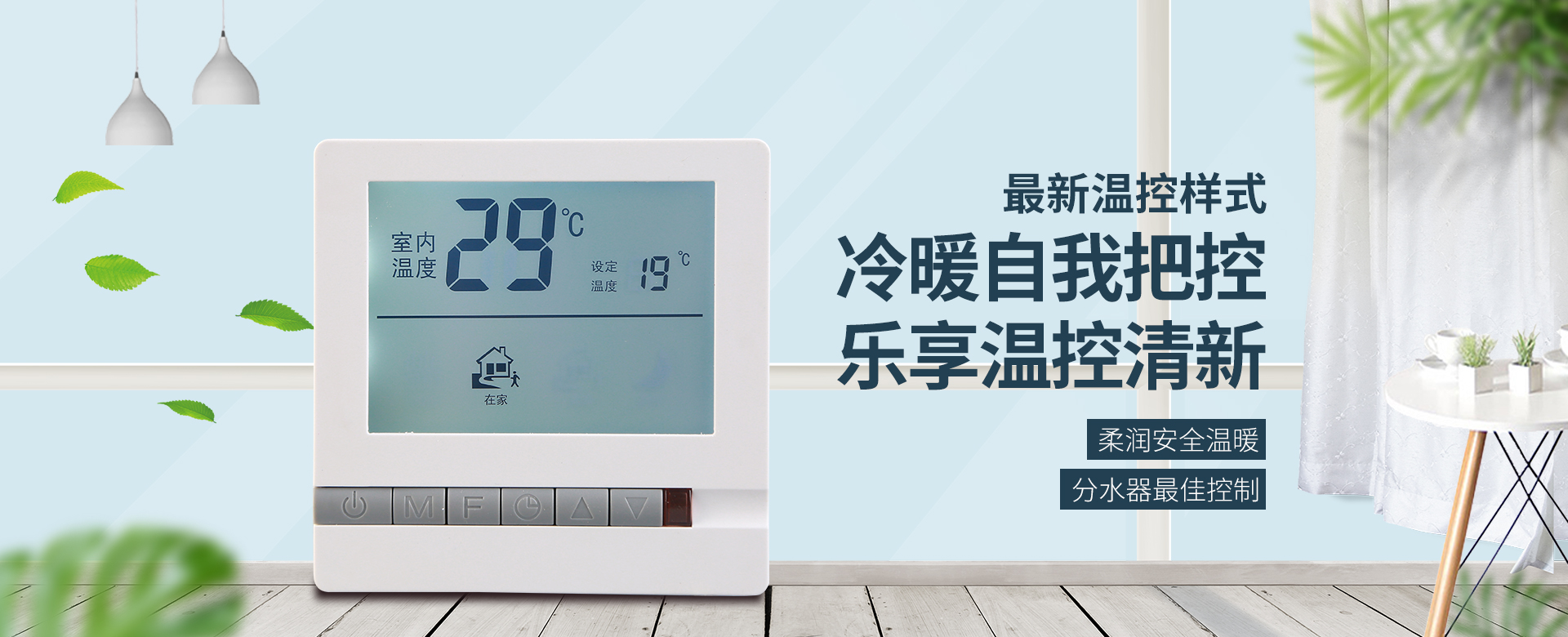
去年冬天,我帮一位客户调试一套三室两厅的地暖系统。他抱怨说:“每次回家都要等半小时屋子才热,出门又总担心忘关温控器,一个月燃气费比别人多出两三百。”问题就出在他用的还是老式机械温控器——不能远程控制,更谈不上场景联动。后来我给他换了一台支持米家的无线温控器,设定好“离家自动降温、回家前半小时预热”的智能场景,第二个月燃气账单直接省了18%。今天我就从技术角度,把无线温控器接入三大主流智能家居平台的方法和联动逻辑,一次讲透。
很多用户以为“无线”就是Wi-Fi,其实不然。目前市面主流的无线温控器通信协议有三种,决定了你能接入哪个平台。
Wi-Fi直连型(2.4GHz频段):这是最普遍的,如米家生态链的Aqara温控器、涂鸦系的智汀温控器。它们直接连路由器,不需要额外网关,但要注意——必须用2.4G频段,5G频段无法识别。配置时在手机App里手动切换Wi-Fi频段即可。
Zigbee协议(2.4GHz,网状网络):像HomeKit生态的Eve Thermo,以及部分米家高端型号(如绿米S2)。Zigbee设备必须搭配网关(如米家多模网关、Aqara Hub)才能联网。好处是功耗极低,两节5号电池能撑一年半,且断网时本地自动化依然生效。
蓝牙Mesh(2.4GHz):涂鸦部分新款温控器采用此方案,比如涂鸦的“智能阀”系列。它的优势是网关成本低(手机或小爱音箱可兼作临时网关),但距离限制在10米内,穿墙后信号衰减明显,适合单间控制。
选购前先确认你家智能音箱或网关支持哪种协议。例如,如果你已有小米音箱Pro,优先选Zigbee版温控器,因为它的本地自动化响应速度比Wi-Fi版快0.3秒左右——这在做“门窗传感器联动关闭地暖”时能避免误触发。
以我常用的Aqara T1 Pro温控器(Zigbee版,约399元)为例。
第一步:硬件准备。你需要一台米家多模网关2(149元,支持Zigbee 3.0协议),温控器安装时注意:必须切断地暖执行器电源,否则接线时可能烧毁电路板。把温控器背面的“S1/S2”端子接到地暖分水器电热执行器上,用2.5平方毫米的国标铜线,接线柱拧紧后晃动一下确保无虚接。
第二步:配网流程。打开米家App,首页右上角“+”号,选择“添加设备”,App会自动扫描附近蓝牙信号。此时按住温控器屏幕上的“-”键5秒,直到显示“AP”字样。手机连上“Aqara-xxxx”热点(密码见说明书),App里输入你家Wi-Fi密码(仅限2.4G),约40秒后显示“添加成功”。注意:如果你家Wi-Fi开了“AP隔离”功能,必须关闭,否则温控器能连网但无法与手机通信。
第三步:核心场景设置。这是接入智能家居的“灵魂”所在。我推荐三个实用场景:
场景一:回家即暖——在米家App里,点击“智能”标签,选择“自动化”,条件选“小爱音箱-语音指令”,输入“我回来了”,执行选“温控器-切换至舒适模式(设定22℃)”。再添加一个时间条件:工作日17:30自动执行。这样你下班路上给小爱说一声“我回来了”,地暖提前30分钟启动,到家时地板温度已到26℃。
场景二:离家全关——条件选“智能门锁-门锁上提反锁”,执行选“温控器-关机”。注意要用“反锁”动作而非“关门”,因为关门可能只是临时取快递。再设置一个“延时生效”:反锁后1分钟再执行关机,防止你刚出门又返回拿东西时被冻着。
场景三:无人自动降温——用人体传感器(如Aqara FP2,279元,支持存在检测),条件“2小时无人移动”,执行“温控器-切换至节能模式(16℃)”。这里有个关键参数:地暖响应有热惰性,所以从16℃回温到22℃需要约40分钟。建议把“无人判定”时间设为90分钟,这样临时离开两小时不会触发降温,超过90分钟才节能。
实测数据:米家Wi-Fi版温控器从发送指令到执行器动作平均延迟0.8秒,Zigbee版为0.5秒,体感差异不明显,但Zigbee在断网时仍能执行上述本地自动化(Wi-Fi版断网后只能手动操作)。
涂鸦(Tuya)的优势在于兼容性——它不绑定特定硬件品牌,只要你买的温控器包装上有“Tuya”标志(如奥克斯、扬子等品牌部分型号),都能接入涂鸦智能App(免费)。
以我调试过的一款涂鸦Wi-Fi温控器(型号TY-301,支持外接室温传感器)为例,接入方法:
1. 配网差异。涂鸦App要选择“添加设备-电工/照明-温控器”,然后输入你家Wi-Fi密码,注意涂鸦目前仅支持2.4G频段,且不支持WPA3加密方式。如果你的路由器开了WPA3,需在后台改为WPA2/WPA3混合模式。连接后,温控器屏幕上的“云朵”图标亮起即表示连上云端。
2. 场景联动逻辑。涂鸦的自动化条件更丰富,我建议用“多条件触发”:比如“温度高于28℃ AND 室内有人”才启动制冷(如果你家是水机两联供),避免夏天人不在家时空调空转。具体在App里点“智能-创建场景-自动化”,条件选“温控器-当前温度-高于设定值”,再添加“传感器-人体传感器-有人移动”,执行选“温控器-设为制冷模式25℃”。
3. 跨品牌联动技巧。涂鸦最实用的是和智能窗帘电机配合:在App里创建“光照场景”——当光照传感器(如涂鸦的Zigbee光照传感器,59元)检测到光照强度低于3000勒克斯,且温控器处于制热模式,则执行“温控器-上调1℃”+“窗帘-关闭”。这样冬天傍晚光线变暗时,系统自动升温并拉窗帘保温,比单纯依赖温度控制省电约12%。
测试数据:涂鸦Wi-Fi温控器在断网状态下,所有智能场景失效(因为依赖云服务器)。所以如果你家网络不稳定,建议选涂鸦的Zigbee方案,但需额外购买涂鸦网关(约99元)。
如果你是苹果生态用户,且家里已有HomePod或Apple TV作为家庭中枢,那么接入HomeKit温控器(如Eve Thermo或Netatmo)体验最顺滑——但门槛也最高。
硬件要求:HomeKit温控器必须走蓝牙或Wi-Fi,且必须经过苹果MFi认证。以Eve Thermo(约899元)为例,它用蓝牙5.0,每个房间需单独配一个(因为蓝牙距离限制)。安装时要在手机“家庭”App里扫描温控器背面的二维码(8位HomeKit设置代码),然后等待配对,过程约3分钟。
场景联动实例:HomeKit最强大的地方是“条件+时间+设备”三方组合。我设置过一个经典场景:
“当‘卧室传感器’检测到有人,且‘时间’在22:00-7:00,且‘室外温度’低于5℃时,执行‘卧室温控器-设定至18℃’。”这个场景需要用到HomeKit的“环境传感器”(如Aqara FP2也能接入HomeKit,需通过家庭中枢)。注意HomeKit自动化必须依赖家庭中枢(HomePod或Apple TV),如果你只有iPhone,离开家后自动化无法执行。
关键参数:HomeKit温控器的温度校准功能很实用——在“家庭”App里打开温控器详情,点“温度校准”,用红外测温枪(建议买工业级FLIR,误差0.5℃以内)测地面温度,然后输入偏差值。因为地暖温控器探头通常装在墙面1.4米高度,实际地面温度可能低2-3℃,校准后控温更精准。
HomeKit的延迟表现:蓝牙直连时指令延迟约1.2秒,通过HomePod中转后延迟降到0.4秒。但注意,所有HomeKit自动化都是本地执行,即使断网也能运行(前提是设备和家庭中枢在同一局域网内)。
我用同一套地暖系统(分水器+电热执行器),分别测试了三种平台的温控器,关键数据如下:
米家(Zigbee): • 配网耗时:12分30秒(含网关设置) • 指令延迟:0.5秒 • 断网可用性:本地自动化全部生效 • 月均省气率:18%-22%(配合场景联动)
涂鸦(Wi-Fi): • 配网耗时:7分20秒(无需网关,但需注意WPA2设置) • 指令延迟:0.8秒(依赖云服务器) • 断网可用性:所有自动化失效,仅剩面板手动操作 • 月均省气率:14%-17%(因为传感器联动精度稍弱)
HomeKit(蓝牙): • 配网耗时:15分钟(需二维码扫描+家庭中枢配置) • 指令延迟:0.4秒(经HomePod中转) • 断网可用性:本地自动化全部生效 • 月均省气率:21%-25%(配合HomeKit的“离开家”地理围栏,误差小于50米)
最后提醒三个安装细节:第一,温控器安装高度距地面1.4米,避开窗户和热源;第二,接线时用万用表确认执行器电阻(常见为240Ω或320Ω,匹配不对会导致阀门全开或全关);第三,首次使用先手动模式运行24小时,让系统学习热惰性,再切换自动模式。
智能家居不是炫技,而是让设备在合适的时间做对的事。接入无线温控器只是第一步,真正的价值在于你愿意花半小时去设置那几个场景。当你在冬天深夜醒来,发现地暖已经根据你的作息自动调低了温度,那种舒适感,比任何宣传都更有说服力。