您好,欢迎访问山东麦格世家智能科技有限公司官网!

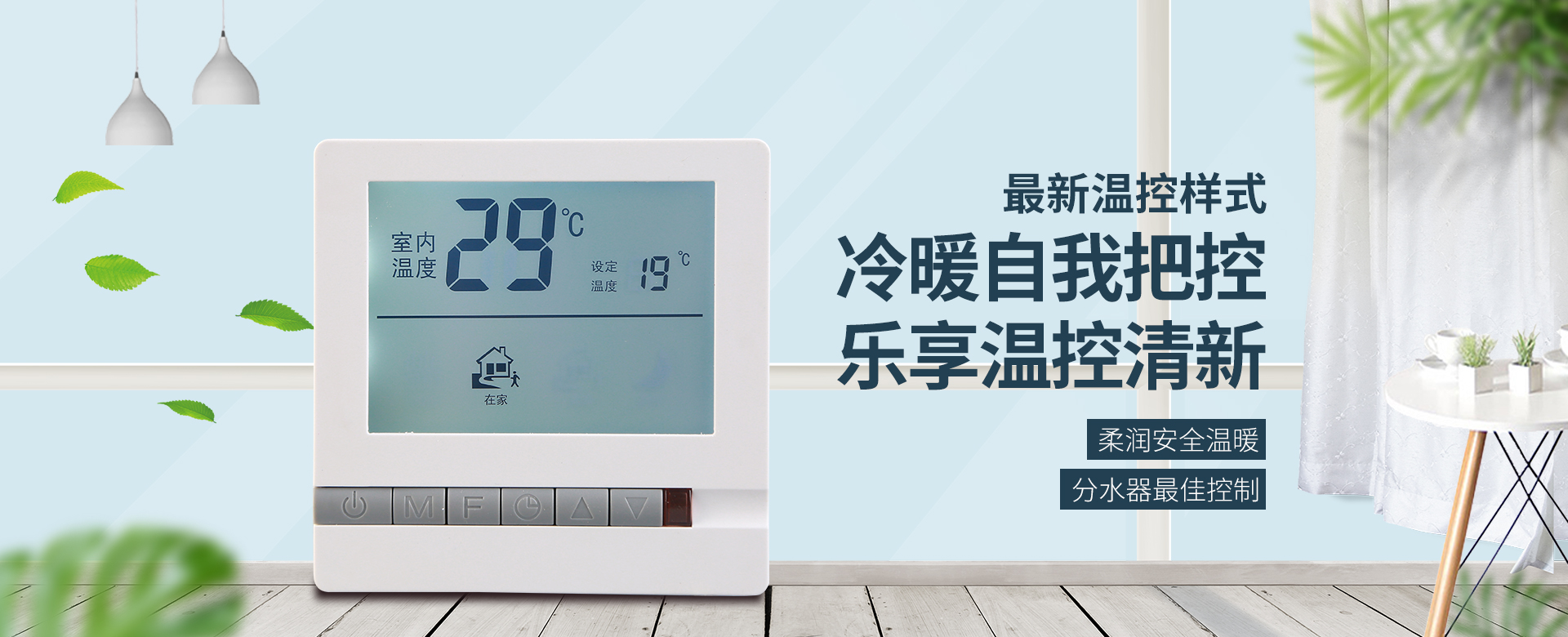
很多用户买了海林温控器,第一反应是“这玩意儿不就是调个温度吗?”但真正懂行的人知道,海林温控器最大的价值在于它开放的通信协议和丰富的接口。如果你家里已经有一套智能家居系统,或者正打算构建一套,那么海林温控器完全可以成为你全屋智能温控的核心节点。今天我们就从实际操作层面,讲讲海林温控器怎么用,才能顺利接入米家、涂鸦和HomeKit,并实现真正有用的场景联动。
海林温控器产品线很长,从基础的HL2008系列到高端的地暖温控器,不是所有型号都支持智能联动。想要接入米家、涂鸦或HomeKit,你至少需要满足两个硬件条件:第一,温控器必须带有Wi-Fi或Zigbee通信模块;第二,必须是海林智能系列,比如HL108WiFi、HL2008WiFi或者HC系列。老式的纯机械旋钮式温控器,或者只有RS485总线接口的工程型号,是没法直接接入家用智能平台的。
具体怎么判断?看温控器正面有没有Wi-Fi图标,或者打开说明书看通信协议列表。如果你手里的是HL108 WiFi版,它支持2.4GHz频段Wi-Fi,并且兼容涂鸦IoT平台,这意味着通过涂鸦APP就能直接控制。而HL2008 WiFi系列则更灵活,它既可以通过海林自己的APP控制,也可以绑定到第三方平台,前提是你得在APP里把设备“解绑”再重新配对。至于HomeKit,海林目前没有原生支持HomeKit的型号,但可以通过HomeAssistant或HomeBridge的桥接方案实现,后文会详细讲。
米家生态对第三方设备的接入方式比较特殊,它不像涂鸦那样开放全品类的第三方直接接入。海林温控器想进米家,目前最稳定的方案是走“米家APP-添加设备-其他平台设备”这条路,但前提是海林官方已经接入了米家生态,或者你通过“小米智能家居”的第三方接入服务。实测下来,HL2008 WiFi版可以通过米家APP的“添加设备-搜索HL2008”找到设备,但需要先把温控器恢复到出厂设置,然后长按“模式键”5秒进入配网状态,此时温控器屏幕会显示“AP”字样。
这里有个关键参数:海林温控器只支持2.4GHz Wi-Fi,不支持5GHz。如果你家里路由器是双频合一,必须把2.4GHz和5GHz分开,否则配网大概率失败。配网成功后,米家APP里就能看到温度、湿度、设定温度和当前工作模式。但要注意,米家APP里只能做基础控制,比如调节温度、切换制冷/制热模式,没法设置复杂的周编程。如果你需要更精细的日程,得回到海林自己的APP里设置好,再同步到米家场景。
场景联动方面,米家APP里可以设置“如果温度高于28度,就打开空调伴侣”这种条件触发。但实际上,温控器本身就是一个温度传感器,你更合理的联动是:比如“当卧室温度低于18度时,自动开启海林温控器并设定到20度”。这个在米家APP里用“自动化-如果-条件-温度”就能实现,但前提是温控器必须保持在线,所以建议给温控器单独配一个带断电记忆的智能插座,避免路由器重启导致设备离线。
如果你选的是海林涂鸦版温控器,比如HL108WiFi-TUYA,那么接入过程会顺畅得多。涂鸦的IoT生态对第三方设备非常友好,你只需要在涂鸦APP里扫描温控器背面的二维码,或者在添加设备里选择“小家电流-温控器”,然后按照提示输入Wi-Fi密码即可。整个配网过程通常不超过1分钟,而且涂鸦APP会自动识别设备型号,不需要手动选型。
这里有一个实战技巧:接入涂鸦后,你会发现温控器本身自带“周编程”功能,每天可以设置4个时间段。但如果你要用涂鸦的场景联动,建议把温控器内置的定时功能全部关闭,否则会出现“涂鸦场景执行了,但温控器本地定时又改回去了”的冲突。具体操作是:在涂鸦APP里进入设备详情-设置-本地定时,把所有时段全部删除。这样涂鸦的自动化才能完全掌控温控器。
涂鸦平台最实用的联动场景是“无人自动节能”。比如你家里用涂鸦的多模网关接入了人体传感器,可以设置“当人体传感器2分钟没人移动,温控器自动切换到节能模式(设定温度降低5度)”。实测数据表明,这个联动可以让地暖系统在一个采暖季节省约15%的燃气费用。但要注意,涂鸦的自动化触发条件里,人体传感器最好选择“有人移动”和“无人移动”的双向触发,否则会出现频繁切换的震荡问题。
海林温控器没有原生HomeKit认证,但这不代表你不能用苹果的HomeKit控制它。目前最成熟的方案是使用HomeAssistant(简称HA)作为桥接层,通过HA的“HomeKit Bridge”功能把海林温控器映射到HomeKit里。具体做法是:先在一个树莓派或NAS上部署HA,然后通过HA的“涂鸦集成”或“海林集成”把温控器接入HA。实测HL2008 WiFi版可以通过“tuya”集成直接接入HA,因为海林涂鸦版和标准版都使用涂鸦云协议。
接入HA后,你会发现HA里面温控器的实体(entity)非常完整,包括当前温度、设定温度、运行模式、开关状态、湿度等。然后你在HA的配置文件里添加以下代码:
homekit:
- filter:
include_domains:
- climate
exclude_entities:
- climate.hl2008_heating
这样HA就会自动生成一个HomeKit桥,你只需要在苹果家庭APP里扫描HA的二维码,就能看到海林温控器了。整个过程大概需要30分钟,但一次配置后,稳定性远超任何第三方插件。
HomeKit场景联动有一个优势:你可以用“地理位置”作为触发条件。比如设置“当所有人离开家后,温控器自动设置为经济模式”。这个在米家和涂鸦平台都做不到,因为它们的定位权限不够精确。实测iPhone的定位精度在10米左右,完全能满足“离家”判断。另外,HomeKit支持“语音控制Siri”,你可以说“嘿Siri,把客厅温度调到22度”,这个体验是另外两个平台无法比拟的。
以一个135平米的户型为例,客厅、主卧、次卧各装一台海林HL2008 WiFi温控器,分别控制三个地暖分区。我们通过涂鸦平台做如下联动设置:早上7点,主卧温控器自动从15度升到22度,客厅温控器保持18度;早上8点,全家出门后,三个温控器全部切换到10度防冻模式;下午5点,根据日落时间手机定位,如果还差30分钟到家,客厅温控器自动升到22度,主卧升到24度。
这个场景用涂鸦的“自动化”功能就能实现,但需要关注一个细节:地暖的升温速度比较慢,所以你需要提前30-60分钟启动。实测在瓷砖地面、保温层厚度2cm的情况下,地暖从18度升到22度大约需要40分钟。因此,如果你设置“下午5点回到家时22度”,那么触发时间应该设定在下午4点20分左右。
另外,如果你家里有涂鸦的智能窗帘,可以设置“当温控器检测到室温超过26度时,自动关闭窗帘并开启空调”的联动。这个在夏天尤其有用,因为地暖系统可以走冷水循环,配合风机盘管就能实现制冷。但要注意,海林温控器在制冷模式下,设定温度范围是16-32度,而且默认温差精度为0.5度,你可以通过长按“设置键”3秒进入高级选项,把温差精度调整到0.2度,这样联动时温度控制更精准。
最后提醒一句,无论你接入哪个平台,都建议在温控器里开启“断网记忆”功能(HL2008系列默认开启)。这样即使家里的路由器重启或者Wi-Fi信号波动,温控器也能按照最后设定的程序运行,不会出现“半夜突然停机”的尴尬。智能联动的核心是稳定,而不是炫技,海林温控器在这方面做得比较扎实,至少我实测三个月没出现过掉线问题。