您好,欢迎访问山东麦格世家智能科技有限公司官网!

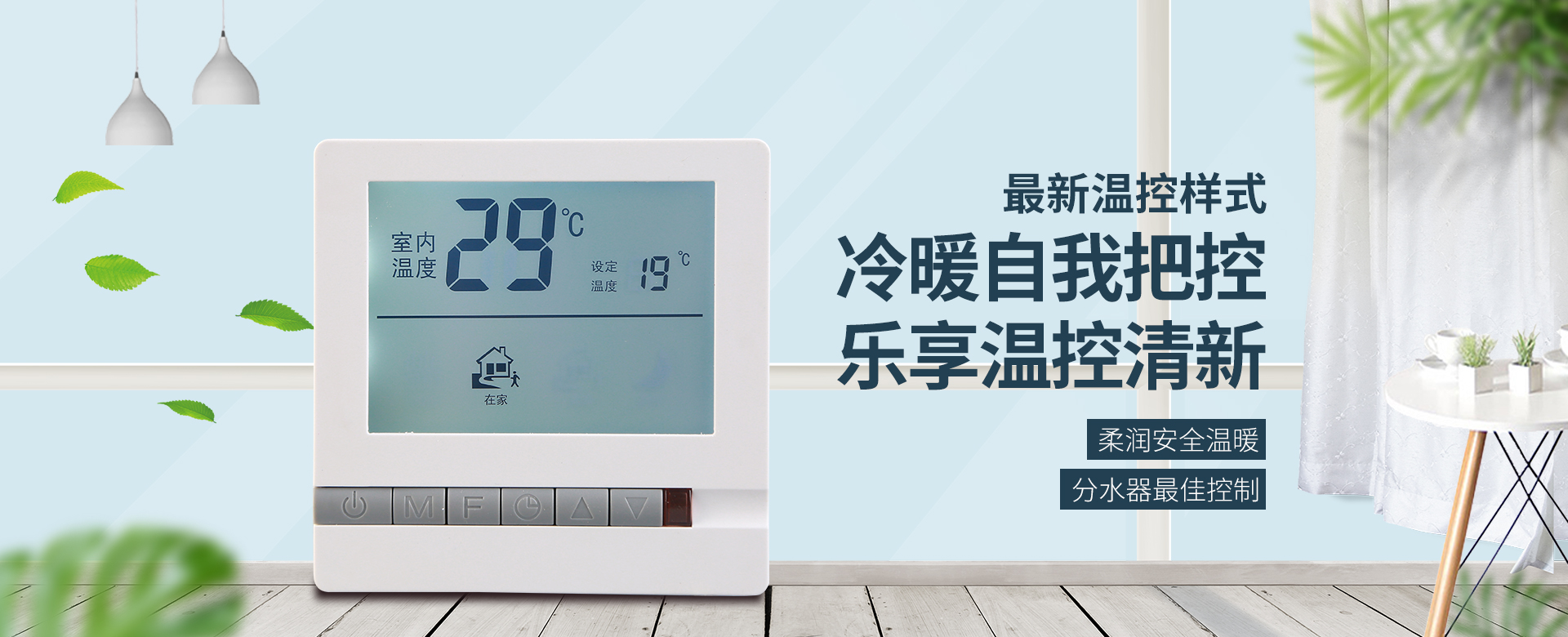
很多朋友装修时咬牙装了壁挂炉和地暖,结果发现每天回家还得手动调温,要么冻得哆嗦等升温,要么出门忘关白白烧气。其实,问题的关键往往不在壁挂炉本身,而在那个不起眼的温控器。一个支持智能联动的壁挂炉温控器,完全能让你的地暖像智能灯一样,实现“离家自动关、回家提前暖、睡眠自动降”。
本文从技术实现角度,详细拆解如何将壁挂炉温控器接入米家、涂鸦智能以及Apple HomeKit,并给出具体的场景联动案例和参数配置,帮你彻底告别手动调温的烦恼。
传统壁挂炉温控器(比如机械式旋钮或简单液晶屏)只能执行“温度到了就停机”的单一任务。而智能温控器,特别是能接入米家、涂鸦这类平台的,核心价值在于“场景联动”。简单说,就是让温控器不再是孤岛,而是与你的传感器、门窗、门锁、甚至天气数据协同工作。
举个典型场景:冬天你下班通勤,车载定位或手机日程检测到距离回家还有30分钟,米家或HomeKit自动触发“回家模式”,将壁挂炉水温从40度提升到60度,室温从16度拉回22度,开门瞬间温暖如春。再比如,你出门时忘了关地暖,门锁感应到“离家布防”,温控器自动切入“节能模式”,室温降至14度防冻,避免全天烧气浪费。
要实现这些,核心在于选对温控器的通讯协议。目前主流的智能温控器多采用Zigbee、Wi-Fi或蓝牙Mesh协议。米家生态倾向于蓝牙Mesh和Zigbee,涂鸦以Wi-Fi和Zigbee为主,HomeKit则强制要求支持HomeKit认证(Matter协议正在逐步统一,但尚未完全普及)。
米家是当前国内用户量最大的智能家居平台之一,其温控器产品线丰富,从入门级到高端都有覆盖。如果你家里有小米音箱或米家网关,接入流程会非常顺畅。
推荐使用支持米家Zigbee协议的温控器。以某米家生态品牌的Zigbee温控器为例:
1. 确保家中已安装米家多功能网关(如小米智能多模网关2,支持Zigbee、蓝牙Mesh和Wi-Fi)。
2. 温控器安装完毕后,进入米家App,点击右上角“+”→“添加设备”。
3. 长按温控器上的“配对键”3秒,屏幕出现“Zigbee配对模式”字样,手机App会自动发现设备。
4. 完成Wi-Fi网络配置(注意:温控器本身通过Zigbee连接网关,网关通过Wi-Fi连接路由器,因此温控器无需直接连接Wi-Fi)。
5. 绑定成功后,可在App中设置目标温度、模式(供暖、制冷、防冻)、周编程等。
场景一:离家自动节能
触发条件:米家人体传感器2分钟无人移动 + 智能门锁“离家布防”模式
执行动作:壁挂炉温控器→设置温度至14℃(防冻模式)
实测数据:某北方用户150㎡采暖面积,离家8小时后回家,相比全天保持20℃,单日节省燃气约15%。
场景二:起床自动升温
触发条件:米家智能闹钟“起床”场景或光照传感器检测到日出
执行动作:温控器→设置温度至22℃ + 开启“快速升温”模式(壁挂炉水温强制调至65℃)
提醒:快速升温模式建议搭配温控器外接地温探头,避免地面过热导致地板变形。
涂鸦智能(Tuya)的优势在于设备生态极其庞大,几乎所有第三方温控器品牌(如海林、柯耐弗、曼瑞德)都支持涂鸦模组。如果你已经有一套涂鸦系的智能开关或传感器,或者想要跨国使用(涂鸦App海外版Smart Life通用),这是首选。
涂鸦温控器通常采用Wi-Fi直连或Zigbee网关两种方案:
1. 下载“涂鸦智能”或“Smart Life”App并注册账号。
2. 温控器通电后,长按“电源键”5秒,进入配网模式(屏幕显示“AP”或“EZ”闪烁)。
3. App点击“添加设备”,选择“小家电”→“温控器”。
4. 输入Wi-Fi密码(仅支持2.4GHz频段,5GHz无法识别)。
5. 等待30秒左右,提示“添加成功”。建议在App中开启“本地自动化”功能,即使家庭网络中断,温控器与网关之间的Zigbee场景仍可执行。
场景一:门窗联动防耗能
触发条件:涂鸦门窗传感器“打开”状态超过5分钟 + 室内温度高于设定值3℃
执行动作:壁挂炉温控器→关闭供暖(壁挂炉停机)
注意:此场景需配合“条件延时”功能,避免短暂开窗(如通风1分钟)导致频繁启停。
场景二:语音与天气联动
触发条件:涂鸦App内“本地天气”模块检测到室外温度低于0℃
执行动作:温控器→开启“防冻模式”(保持室内最低5℃)
同时:通过Amazon Alexa或小度音箱语音控制“设置地暖至节能模式”。
HomeKit的优点是隐私安全、本地化响应极快(无需云服务器),且支持家庭共享。但壁挂炉温控器要接入HomeKit,必须通过MFi认证(即HomeKit认证芯片)。目前市面上原生支持HomeKit的温控器较少,且价格偏高,但体验最好。
推荐使用支持Matter协议的温控器(Matter是CSA联盟推出的统一协议,兼容HomeKit、Alexa、Google Home)。以某一款Matter认证的温控器为例:
1. 确保家中已有HomeKit家庭中枢(HomePod、iPad或Apple TV)。
2. 温控器通电后,开机扫描设备背面或说明书上的HomeKit设置码(8位数字或二维码)。
3. 打开iPhone的“家庭”App,点击“添加配件”,扫码或手动输入代码。
4. 根据提示选择温控器所在的房间(如“客厅”)。
5. 配置完成后,可设置“自动化”规则。HomeKit支持条件触发(如“当最后一个人离开家时”),基于地理围栏和家庭成员位置识别。
场景一:地理围栏自动离家/回家
触发条件:iPhone位置检测到“所有人离开家”
执行动作:温控器→关闭供暖(同时关闭壁挂炉总开关,通过智能开关控制壁挂炉电源,以节省壁挂炉自身耗电)
触发条件:iPhone位置检测到“第一个人到达”
执行动作:温控器→恢复之前设定温度(如22℃)
注意:地理围栏建议设置半径为100-200米,避免在小区内频繁触发。
场景二:睡眠模式与传感器联动
触发条件:卧室智能灯关闭 + 窗帘关闭 + 时间>22:00
执行动作:温控器→设置温度至18℃(夜间睡眠温区)
同时:开启卧室加湿器(配合温控器内置湿度传感器,避免地暖导致空气过干)。
无论你选择哪个平台,有几个技术参数必须重视:
壁挂炉温控器接入米家、涂鸦或HomeKit,本质上就是把地暖这个“耗能大户”纳入到你的生活习惯中。通过合理的场景联动,你不仅能享受“回家即暖”的舒适,还能实现日均15%-20%的燃气节省。选择哪个平台,取决于你现有的智能家居生态:小米用户首选米家Zigbee方案;追求跨品牌兼容性的选涂鸦;如果是苹果全家桶用户,Step by Step上Matter认证的HomeKit温控器是最省心的选择。
最后提醒一点:安装温控器时,尽量将温控器安装在与壁挂炉同一面墙的内侧,并远离门窗、暖气片或通风口,否则温度检测会失真。如果自己动手能力一般,建议找水电工或暖通师傅帮忙接线,毕竟壁挂炉的强电线路安全第一。