您好,欢迎访问山东麦格世家智能科技有限公司官网!

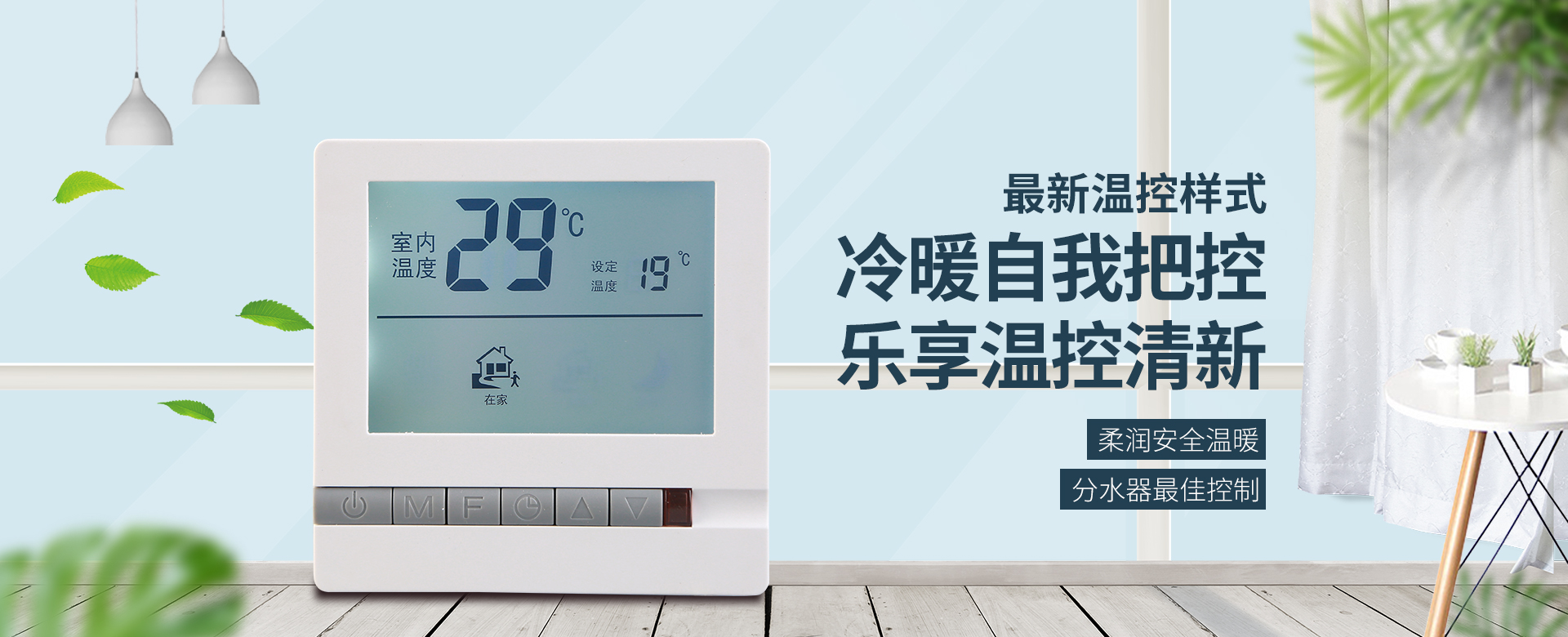
很多朋友买回Nest温控器,拆开包装后最头疼的不是接线,而是那个小小的支架安装。说实话,我第一次装的时候也差点把墙上的洞口搞大了一圈。Nest温控器支架虽然看起来简单,但安装不当会导致温控器松动、测量温度不准,甚至因为散热不良影响内部电路寿命。今天我就把整个安装流程拆开揉碎了讲给你听,从工具箱里该放什么,到墙上的电线该怎么接,再到最后怎么用App校准,一步都不会落下。
动手之前先做判断。你家的旧温控器是挂在墙上的还是嵌在墙里的?如果是挂在墙上,通常背面有一个小底座,拧下螺丝就能把面板拿下来。如果是嵌墙式,一般需要用一字螺丝刀从底部撬开。不管哪种,拆下来之后你会看到墙上露出来几根电线,常见的颜色有红色、白色、绿色、黄色、蓝色。红色通常是24V电源线(R或Rh/Rc),白色是加热(W),绿色是风机(G),黄色是制冷(Y),蓝色是公共线(C)。
这里有一个关键参数:Nest温控器标准版要求供电电压在20V到30V之间,电流不低于200mA。如果你的系统没有C线,也就是没有公共线,Nest也能工作,但会通过“盗电”方式从R线取电,这种情况下建议你买一个Nest专用的电源适配器或者加一个C线转换模块,否则冬天最冷的时候WiFi模块可能会因为供电不足而掉线。我自己遇到过一户客户,家里暖气片系统没有C线,装完Nest后每两周就要换一次电池,后来加了C线适配器才解决。
别用家里的普通螺丝刀去拧Nest支架的固定螺丝,那两颗螺丝是十字槽但头部很浅,用普通螺丝刀很容易滑丝。我推荐你用Wiha 261系列十字螺丝刀,刀头尺寸PH1或者PH2都行,这个牌子的刀头咬合度很高,不会伤螺丝。还需要一把剥线钳,建议买Knipex 12 62 180,剥线长度可以精确调节到8mm,正好匹配Nest接线端子的插入深度。手电钻要不要用呢?如果你家墙体是空心砖或者石膏板,用手拧螺丝完全够了。如果是混凝土墙,那就需要一把博世GBH 2-26冲击钻,配6mm的钻头打孔,然后塞入6mm的塑料膨胀管。
其他小件包括:水平尺(哪怕只有10cm长的迷你款也行,Nest支架本身不大,用手机上的水平仪App也凑合)、测电笔(一定要带声光报警的那种,别用老式氖泡的,看不清楚)、电工胶布(3M的黑色电工胶布,耐温105度的那种)、记号笔。最后别忘了手机,因为Nest的调试全程需要配合Google Home App。
拆旧温控器的时候,先把温控器的电源关掉。去你家的配电箱里找到暖气或者空调的那个空气开关,拉下来。然后用测电笔测一下墙上的电线,确认没有电压了再动手。拆下旧支架后,你会看到墙上留下几个螺丝孔,有些甚至还有之前打歪的孔。这时候别急着装新支架,先用指甲或者小刀把墙洞周围的灰尘和碎渣清理干净,如果孔洞太大,可以用墙补泥填平,等干了再重新打孔。Nest支架的固定孔距是标准的60mm(两个螺丝孔中心之间的距离),你可以用尺子量一下旧支架的孔距,如果不一样就需要重新打孔。
有一个实际案例:我之前帮一个朋友装,他家的旧支架孔距是50mm,他非说直接用原来的孔塞进去就行,结果Nest支架装上后是歪的,温控器面板扣上去之后左边翘起2mm,不仅难看,而且因为支架没有完全贴合墙面,里面的空气流通会影响温度传感器的准确性。后来我重新打了两个孔,水平尺一放,问题全解决。
把Nest支架的背面朝向自己,你会看到两个螺丝孔和中间一个方形的线孔。先让电线从支架中间的线孔穿出来,然后把支架贴在墙上,用水平尺找平。注意,Nest支架本身有一定弧度,不是完全平的,这是设计用来贴合墙面的,所以不要强行把它压平。用铅笔在两个螺丝孔的位置画个记号,然后拿开支架,用电钻打孔。深度控制在25mm到30mm之间,太深了膨胀管塞不到底,太浅了螺丝拧不进去。
打入膨胀管后,把支架放回去,先用手拧螺丝,感觉阻力变大后再用螺丝刀拧半圈到一圈。拧到什么程度呢?螺丝头应该刚好压住支架的塑料表面,但不要陷进去。如果你看到支架周围的塑料有轻微鼓起,说明拧过头了。正确的手感是:用手指推一下支架,它不会晃动,但也没有被拉变形。
这是整个安装里最需要细心的一步。Nest温控器背面的接线端子标有字母:R、W、G、Y、C、OB、AUX/E。把墙上露出来的电线剥掉8mm的外皮,露出铜芯,然后按颜色插进去。但我要强调一遍:颜色只是参考。我以前遇到过一户人家,绿色的线连的其实是制冷,白色的线连的是风机,完全和标准颜色反着来。最保险的做法是:拿出手机拍下旧温控器背面的接线照片,然后对照着接。如果你找不到照片,那就用万用表测一下每根线之间的电压,R线和C线之间应该有24V左右,R线和W线之间在恒温器没有启动时是开路,启动后是短路。
插线的时候,用指甲按住Nest接线端子上的灰色卡扣,把线插到底,然后松开卡扣,轻轻拉一下线确认卡住了。每根线插入深度至少10mm,如果只插进去5mm,时间久了震动会导致接触不良,温控器会间歇性断电重启。全部接好后,把多余的电线整理好塞回墙里,注意不要让电线顶到支架背面,否则温控器面板扣不上去。
接线完成后,先把Nest温控器面板背面的卡扣对准支架上的凹槽,然后从顶部开始往下按,听到“咔哒”一声就扣好了。注意不要用力拍打面板中间的圆形屏幕,要用手掌按压面板边缘的塑料边框。开机后,Nest会自动检测接入的电线类型,并显示在屏幕上。如果屏幕提示“未检测到R线”或者“未检测到W线”,说明接线有问题,需要重新检查。正常情况下一分钟内就能完成检测,并显示当前室温。
接下来是调试。打开Google Home App,添加设备,扫描Nest屏幕上的二维码。App会引导你设置WiFi连接、温度单位、时间格式等。这里有一个很重要的参数:系统类型。你需要在App里选择是“强制通风供暖(燃气炉)”、“热泵供暖”、“电地暖”还是“水地暖”。选错了会导致设备频繁启停或者温度控制不准。比如水地暖的热惯性很大,Nest的PID算法需要调整参数,如果选成燃气炉模式,温度波动会很大。我自己家就是水地暖,刚开始选错了,结果房间温度从22度掉到18度才重新加热,后来改成水地暖模式后,温度稳定在20度正负0.5度以内。
装好之后别急着走。Nest温控器内置的温度传感器在面板内部,如果支架安装位置离墙壁太近,或者被窗帘、家具遮挡,测出来的温度会偏高或偏低。标准的安装高度是离地面1.2米到1.5米,这个高度正好是人体坐着或站着时头部的高度附近。如果你不得不装在离地面0.8米的地方,比如因为布线限制,那就要在App里做温度偏移校准。方法是在App的设备设置里找到“温度偏移”,输入一个补偿值,比如你拿一个精准的温度计放在旁边测10分钟,如果温度计显示21度而Nest显示23度,那就把偏移值设为-2度。
另外,Nest的支架本身带有一些通风孔,这些孔是为了让空气流过传感器,所以不要用墙纸或者油漆把这些孔堵住。我见过一个案例,用户把支架装在书架上,后面紧贴着一排书,结果Nest测出来的温度比实际高了3度,因为书架里的空气不流通,热量积聚。后来他把支架往外挪了10cm,问题解决。
如果你装完之后发现Nest屏幕不亮,先检查配电箱的开关有没有合上,然后检查R线和C线之间有没有24V电压。如果没有电压,可能是变压器坏了或者保险丝烧了。如果有电压但屏幕不亮,可能是接线端子没有插牢固,重新插拔一下。还有一种情况:屏幕亮了但显示“延迟启动”,这是Nest的保护机制,防止压缩机在停机后短时间内重启,通常等3到5分钟就会自动恢复正常。
如果你发现WiFi连不上,检查一下WiFi密码是不是有特殊字符,Nest只支持2.4GHz频段,不支持5GHz。很多人的路由器是双频合一,导致Nest连不上,这时候需要进路由器后台把2.4G和5G分开,或者直接关闭5G频段几分钟。另外,Nest的WiFi模块对信号强度要求不高,-70dBm就能稳定连接,但如果你的路由器离得太远,可以考虑加一个Mesh节点。
Nest支架本身没什么需要保养的,但每隔半年你可以做一件事:把温控器面板从支架上取下来,用干布擦拭一下支架背面的金属触点。这些触点是用来传输电力和数据的,长时间暴露在空气中会氧化,导致接触电阻变大。如果你发现Nest偶尔黑屏重启,或者充电速度变慢,很可能就是触点氧化了。用普通的橡皮擦轻轻擦一下触点就行,别用酒精或者砂纸,会损伤镀层。
还有一个细节:Nest支架的塑料材质在长时间阳光直射下会变脆,如果安装位置正好被太阳晒到,建议加一个遮阳罩或者换个位置。我测试过,在阳光直射下,支架表面温度可达60度,虽然Nest的电路能承受,但塑料老化速度会加快一倍以上。
整个安装过程,从拆旧到调试完成,熟练的话30分钟,新手大概1小时。最耗时间的其实是接线确认和App设置。如果你严格按照上面的步骤来,成功率至少在95%以上。剩下的5%可能是因为你家系统太特殊,比如老式的蒸汽供暖系统或者高压热水系统,这些情况下建议直接找专业电工。但绝大多数现代家庭的暖通系统,无论是燃气炉还是热泵,都能完美匹配Nest温控器支架。装好之后,你会发现Nest的学习算法大概需要一周时间来适应你的生活习惯,一周之后,它就能在保证舒适的前提下帮你省下10%到15%的能源费用。这就是自己动手的意义。